Notas fiscais de pedidos Full: recebimento e envio para o ERP
A Base permite centralizar o recebimento das notas fiscais relacionadas a pedidos Full, mas o fluxo pode variar de acordo com o marketplace.
Antes de configurar o recebimento das notas, é necessário garantir que a integração com a Sefaz esteja ativa.
Pré-requisito: integração com a Sefaz
Para receber as notas fiscais de pedidos Full, em todos os marketplaces é necessário ter a integração com a Sefaz ativa na Base.
Além disso, é necessário que esteja configurado pelo menos o recurso de upload de XML.
⚠️ Importante: sem a integração com a Sefaz e o upload de XML configurados, a Base não terá onde realizar o upload e o armazenamento do XML da nota fiscal.
Depois de garantir essa configuração, o fluxo de recebimento pode variar conforme o marketplace.
Mercado Livre
Nos pedidos Full do Mercado Livre, a Base recebe as notas fiscais e as vincula aos respectivos pedidos.
Quando a nota fiscal está associada ao pedido, é possível encaminhá-la para o ERP, dando continuidade ao processo fiscal e contábil.
Shopee
A Base oferece suporte ao recebimento de notas fiscais de pedidos Full da Shopee.
Para utilizar esse recurso, é necessário:
- Adicionar a integração Full da Shopee à conta.
- Acessar as configurações da integração e ativar a opção para baixar as notas fiscais Full.
- Manter a integração com a Sefaz ativa, com o upload de XML configurado.
Após essas configurações, a Base poderá realizar o processo de recebimento das notas fiscais dos pedidos Full da Shopee.
⚠️ Importante: as configurações devem ser realizadas antes da entrada dos pedidos que terão as notas recebidas. Pedidos que entrarem após a ativação serão considerados no processo de download.
Magalu
O recebimento de notas fiscais de pedidos Full do Magalu está disponível em fase de testes.
Para utilizar essa funcionalidade, é necessário entrar em contato com o suporte da Base e solicitar a participação no grupo de testes.
Após a liberação, o recebimento das notas seguirá o fluxo definido para o canal.
Dafiti
Nos pedidos Full da Dafiti, a Base recebe as notas fiscais e, quando elas estão vinculadas ao pedido, permite o encaminhamento do documento para o ERP.
Encaminhamento das notas Full para o ERP
Para as integrações com Omie e Tiny, também é possível encaminhar para o ERP uma nota fiscal Full que já foi recebida e carregada na Base.
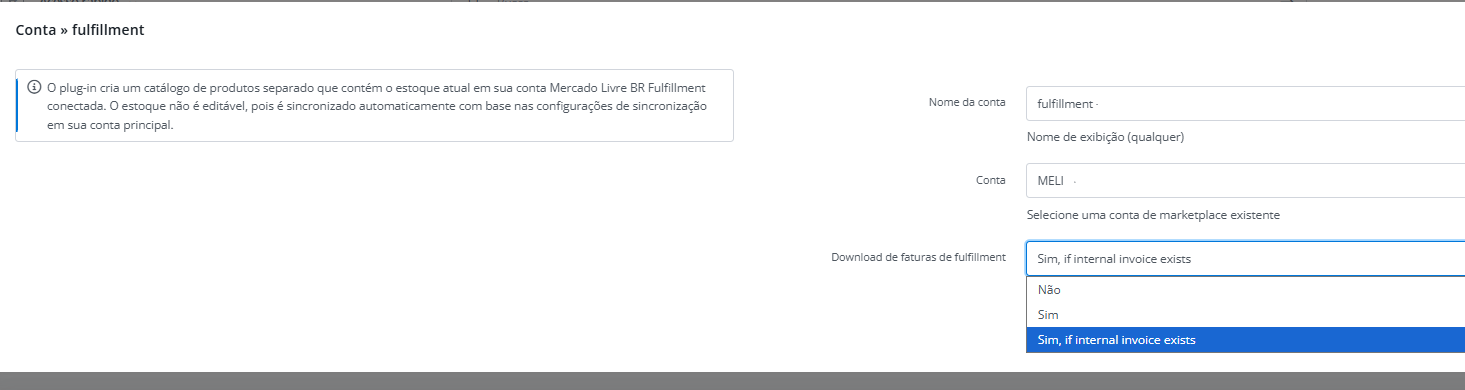
Para que esse fluxo funcione corretamente, é necessário configurar o recebimento das notas para que a Base faça o download da nota Full somente quando existir uma nota interna correspondente.
1. Configure o recebimento das notas Full
Acesse:
Integrações → Fulfillment
Na opção Baixar notas fiscais Full, selecione:
Sim, se existir nota fiscal interna
Essa configuração é importante porque garante que a nota Full seja recebida somente quando a Base já tiver uma nota interna correspondente. Caso contrário, o sistema poderá utilizar a série de numeração padrão.
2. Configure a automação
O processo utiliza duas ações automáticas:
Primeiro: a automação deve gerar a nota fiscal interna.
Nessa etapa, configure o campo Módulo ERP como:
Não encaminhar
Isso evita que a nota interna seja enviada diretamente ao ERP.

Depois: utilize a nova ação automática:
Encaminhar nota enviada (Fullfillment)
Essa ação encaminha para o ERP a nota fiscal Full que foi recebida na Base.

💡 Importante: a nota interna deve ser gerada primeiro. Ela é necessária para que a Base identifique a série de notas correspondente antes de encaminhar a nota Full ao ERP.
3. Encaminhamento manual
Também é possível encaminhar manualmente uma nota Full que já tenha sido carregada na Base.
Para isso, clique no ícone do ERP disponível na nota.
Esse recurso pode ser utilizado quando a nota foi recebida ou foi feita o upload, mas não possui um vínculo automático com o fluxo de encaminhamento.
4. Consulte os registros de envio
Os registros dos encaminhamentos podem ser consultados nos logs de pedidos.
Assim, é possível verificar o histórico das tentativas de transferência das notas para o ERP.
Notas fiscais Full na Amazon
Na Amazon, o fluxo é diferente dos demais marketplaces.
A Base realiza a captura das notas fiscais relacionadas ao Full (FBA), incluindo documentos como:
- Notas de entrada de estoque;
- Notas de remessa;
- Notas de venda;
- Notas de devolução, quando aplicável;
- Outros documentos fiscais gerados durante a operação Full.
As notas ficam disponíveis no módulo de notas fiscais do FBA, onde podem ser consultadas e baixadas individualmente ou em lote.
Envio das notas para o ERP
As notas fiscais do Full da Amazon não possuem vínculo direto com um pedido de venda específico. Por isso, o envio dessas notas para o ERP não ocorre automaticamente pelo fluxo de pedidos.
Nesse cenário, a Base disponibiliza o XML da nota fiscal para download, permitindo que o seller faça o envio manual ao ERP conforme o processo utilizado pela empresa.
Checklist antes de começar
Antes de configurar o recebimento e encaminhamento das notas fiscais Full, verifique se:
- A integração com a Sefaz está ativa;
- O upload de XML está configurado;
- A integração Full do marketplace está configurada, quando necessária;
- A opção de recebimento/download de notas Full está habilitada, quando disponível;
- Para Omie e Tiny, a opção “Baixar notas fiscais Full → Sim, se existir nota fiscal interna” está configurada;
- A automação de geração da nota interna está configurada antes da ação de encaminhamento;
- O Módulo ERP da geração da nota interna está definido como “Não encaminhar”;
- A ação “Encaminhar nota enviada (Fullfillment)” está configurada quando o envio for automático.
💡 Dica: configure primeiro a integração com a Sefaz e o recebimento das notas Full. Depois, se sua operação utilizar Omie ou Tiny, configure o fluxo de geração da nota interna e encaminhamento da nota Full para o ERP.