
Mercado Livre: Sincronização de estoque com armazéns
Quando a conta do Mercado Livre utiliza a gestão de armazéns, a Base permite enviar o estoque como uma quantidade total ou separar as quantidades por armazém.
A configuração de estoque da conta na Base determina o método de sincronização. Portanto, a quantidade de armazéns cadastrados no Mercado Livre não define, por si só, como o sistema enviará o estoque.
Como enviar uma quantidade total de estoque
Primeiro, acesse as configurações de estoque da conta e selecione os armazéns da Base que devem participar do cálculo.
Para ofertas comuns, a Base soma as quantidades disponíveis nos armazéns selecionados e envia o total pelo fluxo normal de atualização.
Nesse caso, você não precisa mapear os armazéns. Além disso, esse método funciona mesmo quando a conta do Mercado Livre possui vários armazéns. A seleção feita na Base determina quais quantidades entram no cálculo.
Como enviar o estoque separado por armazém
Se você precisa manter as quantidades separadas por localização, configure o mapeamento entre os armazéns da Base e os do Mercado Livre.
Dessa forma, a Base envia a quantidade de cada armazém para o destino correspondente no Mercado Livre.
No entanto, o mapeamento segue algumas regras:
- Cada armazém da Base pode aparecer apenas uma vez.
- Cada armazém do Mercado Livre também pode aparecer apenas uma vez.
- Você não pode associar vários armazéns da Base ao mesmo armazém do Mercado Livre.
Para utilizar esse método, habilite a gestão de armazéns na conta do Mercado Livre e selecione a opção de estoque por mapeamento nas configurações da Base.
Qual é a diferença entre ofertas Fulfillment e ofertas comuns?
A opção de atualização de estoque Flex para ofertas Fulfillment atende especificamente às ofertas identificadas como Fulfillment. Ela controla um fluxo próprio de estoque Flex e, por isso, não substitui o mapeamento de armazéns nem funciona como solução geral para ofertas comuns.
Já as ofertas comuns seguem o fluxo normal de atualização de quantidade.
Assim, antes de configurar a sincronização, identifique o tipo de oferta e escolha o método adequado para sua operação.
Observações finais
Antes de configurar a sincronização, defina se deseja enviar o estoque total ou manter as quantidades separadas por armazém. Em seguida, confira as configurações da conta e, caso utilize o mapeamento, verifique se cada armazém está associado corretamente. Dessa forma, você garante que a Base utilize o método de atualização adequado à sua operação.
Mercado Livre: ampliação das opções de envio para anúncios Full e Flex
O Mercado Livre anunciou uma mudança nas modalidades de envio dos anúncios que utilizam Full e Flex. Com a novidade, esses anúncios também passam a oferecer automaticamente as opções de coleta ou postagem em agências, conforme a logística utilizada pelo vendedor.
Dessa forma, os sellers podem contar com três modalidades logísticas no mesmo anúncio, ampliando as opções de entrega disponíveis para os compradores. Além disso, a ativação dessas modalidades não terá custo adicional.
Como vai funcionar a mudança?
O Mercado Livre ativa automaticamente as opções de coleta ou agências nos anúncios que já oferecem Full e Flex. Para isso, utiliza o mesmo estoque configurado para o Flex.
Por esse motivo, mantenha o estoque atualizado e garanta quantidades suficientes para atender à demanda.
Após uma venda, o Mercado Livre define a modalidade de envio mais adequada para otimizar os custos e os prazos de entrega. Assim, você pode consultar a logística necessária diretamente na lista de vendas: Full, Flex, coleta ou agência.
Como adicionar as novas opções a outros anúncios Full?
Você também pode ampliar as modalidades de envio de outros anúncios Full.
Para isso, informe o estoque disponível no depósito do vendedor. Você pode realizar essa configuração pelo editor em massa ou diretamente nos detalhes de cada anúncio.
Depois de informar o estoque, o Mercado Livre ativa automaticamente a coleta ou a postagem em agências. Além disso, você pode habilitar o Envios Flex para oferecer entregas mais rápidas nas regiões atendidas por essa modalidade.
Como funciona cada modalidade de envio?
Cada modalidade possui próprias. Por isso, conheça as diferenças antes de organizar sua operação.
Envios Full: o estoque fica nos centros de distribuição do Mercado Livre. A plataforma prepara e envia os pedidos, com entregas no mesmo dia ou no dia seguinte em diferentes regiões do país.
Envios Flex: você utiliza o estoque do próprio depósito e fica responsável pela operação de entrega. Essa modalidade permite oferecer entregas no mesmo dia em áreas próximas ao seu endereço.
Coleta ou agências do Mercado Livre: os produtos permanecem no depósito do vendedor. Nesse caso, os pedidos seguem para envio a partir do dia seguinte, conforme o destino, por meio da coleta no endereço do vendedor ou da postagem em uma agência.
Com essa combinação, o Mercado Livre pode escolher a alternativa mais adequada para cada venda, considerando os prazos e os custos envolvidos.
O que acontece quando o estoque acaba?
Se o estoque do Full ou do depósito próprio acabar, providencie a reposição o mais rápido possível.
Enquanto isso, o anúncio continuará ativo com a modalidade de envio que ainda tiver produtos disponíveis. Portanto, acompanhe as quantidades em cada local para entender quais opções de entrega continuam disponíveis para os compradores.
Além disso, planeje a reposição para manter a operação funcionando e aproveitar as diferentes modalidades de envio.
Como ficam os custos de envio?
Segundo o Mercado Livre, o custo de envio do Full será o mesmo aplicado à coleta ou à postagem em agências. Para calcular esse valor, a plataforma considera as medidas do pacote informadas no anúncio.
Já no Envios Flex, você continua responsável pelo custo da entrega, que pode variar conforme a distância e o tipo de produto. Nesse modelo, o Mercado Livre oferece ajuda para cobrir os custos da operação.
Portanto, conheça as condições de cada modalidade e acompanhe os custos para organizar sua operação.
Mais opções logísticas para os vendedores
A ampliação das modalidades de envio oferece alternativas adicionais aos anúncios Full e Flex. Com isso, o Mercado Livre pode selecionar a logística mais adequada para cada pedido, considerando a disponibilidade de estoque, os custos e os prazos de entrega.
Para aproveitar a novidade, confira as configurações de estoque dos anúncios e garanta que as quantidades informadas correspondam à disponibilidade real dos produtos.
Observações finais
Para aproveitar as diferentes modalidades de envio, mantenha o estoque atualizado e confira as configurações dos anúncios. Além disso, acompanhe a disponibilidade dos produtos em cada local e considere os custos e prazos de cada modalidade ao planejar sua operação.
Shopee: obrigatoriedade de atributo de registro da Anatel para produtos com conectividade
A Shopee implementou um novo atributo obrigatório para determinadas categorias de produtos com Bluetooth, Wi-Fi ou tecnologia de radiofrequência (RF). Desde 20 de outubro de 2026, os vendedores precisam informar o número de registro da Anatel para os produtos que utilizam essas tecnologias.
Por isso, confira as categorias afetadas e ajuste o mapeamento dos atributos para evitar erros no envio de anúncios à Shopee.
Como funciona o novo atributo?
O atributo “Contém Bluetooth, Wi-Fi ou tecnologia de radiofrequência (RF)?” identifica se o produto utiliza alguma dessas tecnologias. Para preenchê-lo, selecione uma das duas opções disponíveis: Sim ou Não.
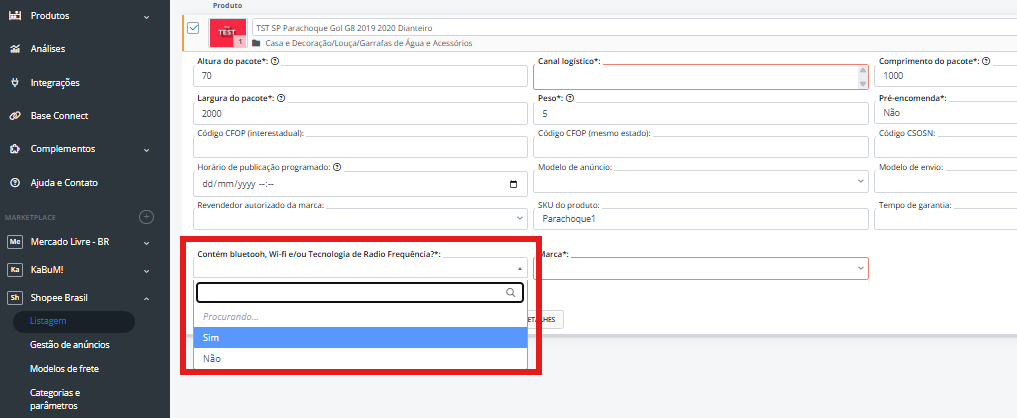
A resposta determina se você precisa preencher outro campo, pois o atributo funciona de maneira condicional.
- Sim: informe o número de licença da Anatel, que passa a ser obrigatório.
- Não: o atributo não exige o preenchimento do número de licença da Anatel.
Dessa forma, a Shopee identifica quais produtos precisam apresentar o registro correspondente.
Quais categorias são afetadas?
A obrigatoriedade abrange categorias de produtos com Bluetooth, Wi-Fi ou tecnologia de radiofrequência (RF).
Para conferir a lista completa, consulte a relação de categorias disponibilizada pela Shopee.
Antes de enviar novos anúncios ou atualizar os existentes, verifique se os produtos pertencem a essas categorias e reúna as informações necessárias.
O que precisa ser feito na integração?
Para atender à exigência, mapeie o atributo obrigatório e garanta que o vendedor preencha as informações correspondentes.
Além disso, consulte os atributos disponíveis para cada categoria, pois os valores e identificadores podem variar conforme o produto.
Para isso, a Shopee disponibiliza o endpoint get_attribute_tree, que permite consultar a árvore de atributos e identificar os valores e IDs disponíveis para cada categoria.
Com essas informações, você pode mapear o novo atributo e, quando necessário, preencher o número de licença da Anatel.
O que acontece se o atributo não for preenchido?
A falta das informações obrigatórias pode causar erros no envio de anúncios para a Shopee. Por isso, ajuste o mapeamento e confira o preenchimento dos campos antes de transmitir os produtos.
Além disso, verifique se você possui o número de registro da Anatel para todos os produtos que exigem essa informação.
Atenção à obrigatoriedade
A exigência entrou em vigor em 20 de outubro de 2026. Portanto, revise os anúncios e as configurações da integração para atender às regras da Shopee, evitar falhas no envio e garantir o preenchimento correto dos atributos.
Observações finais
Verifique se os produtos pertencem às categorias afetadas e se o atributo “Contém Bluetooth, Wi-Fi ou tecnologia de radiofrequência (RF)?” está preenchido corretamente. Quando a resposta for Sim, informe o número de licença da Anatel. Por fim, confira o mapeamento dos atributos antes de enviar os anúncios para evitar erros na integração.
Shopee e Magalu: Como enviar vídeos dos produtos usando a Base
A Base permite enviar para uma oferta da Shopee e para a Magalu o primeiro vídeo cadastrado na aba Mídia do produto. Para utilizar esse recurso, adicione o arquivo ao cadastro e ative a opção correspondente nas configurações da conta Shopee e Magalu.
Antes de começar, confira os requisitos do arquivo para evitar problemas durante o envio.
O que mudou no envio de vídeos?
Anteriormente, para enviar vídeos aos anúncios da Shopee e da Magalu pela Base, era necessário adicionar o vídeo em um campo adicional do produto. Depois, também era preciso acessar as configurações da integração e selecionar qual campo adicional continha o vídeo que deveria ser enviado.
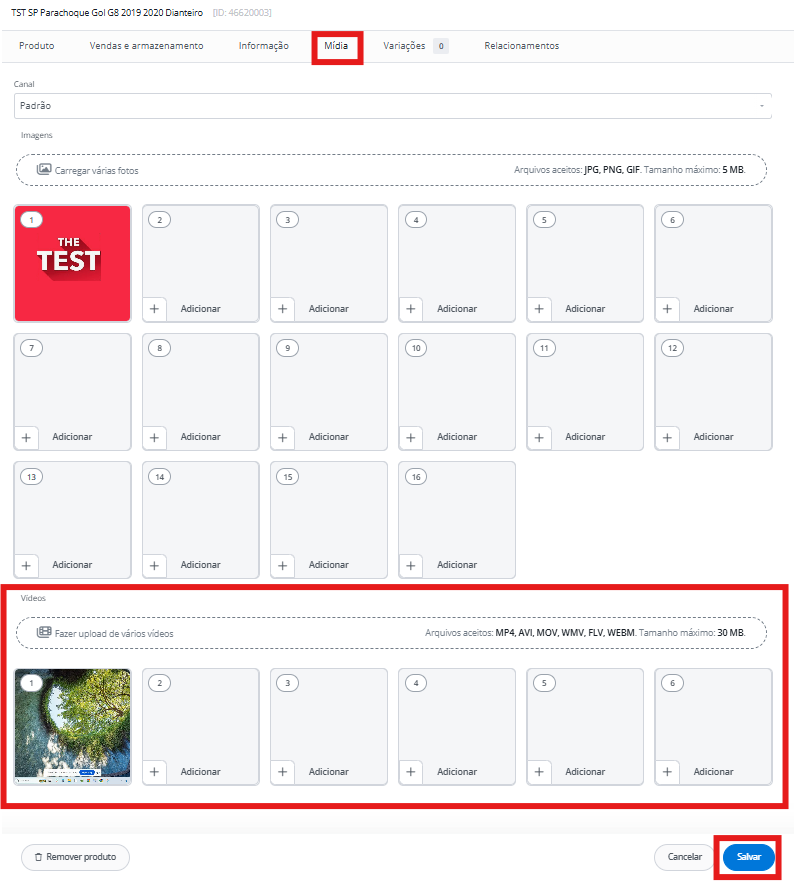
Agora, o processo ficou mais simples! A Base passa a utilizar a própria aba Mídia > Vídeos do cadastro do produto. Basta adicionar o vídeo nessa área e configurar a integração para utilizar o primeiro vídeo cadastrado na mídia do produto.
Dessa forma, você não precisa mais cadastrar o vídeo em um campo adicional nem selecionar esse campo nas configurações da integração. Além disso, lembre-se de posicionar o vídeo desejado em primeiro lugar na lista e publicar ou atualizar o anúncio para aplicar a alteração.
Quais são os requisitos do vídeo?
O vídeo precisa atender às seguintes especificações:
- Formato: MP4.
- Tamanho máximo: 30 MB.
- Resolução máxima: 1280 × 1280 px.
- Duração: de 10 a 60 segundos.
Além desses requisitos, a Base pode aplicar limites próprios ao adicionar vídeos ao inventário.
Adicione o vídeo ao produto
Primeiro, cadastre o arquivo na Base:
- Abra o produto no inventário.
- Acesse a aba Mídia e adicione o arquivo na seção Vídeos.
- Confira se o vídeo desejado aparece em primeiro lugar na lista.
Essa última etapa é essencial porque a configuração da Shopee e da Magalu utilizam apenas o primeiro vídeo cadastrado no produto.

Ative o envio de vídeos nas configurações da Shopee e da Magalu
Depois de adicionar o arquivo, habilite o recurso na conta correta:
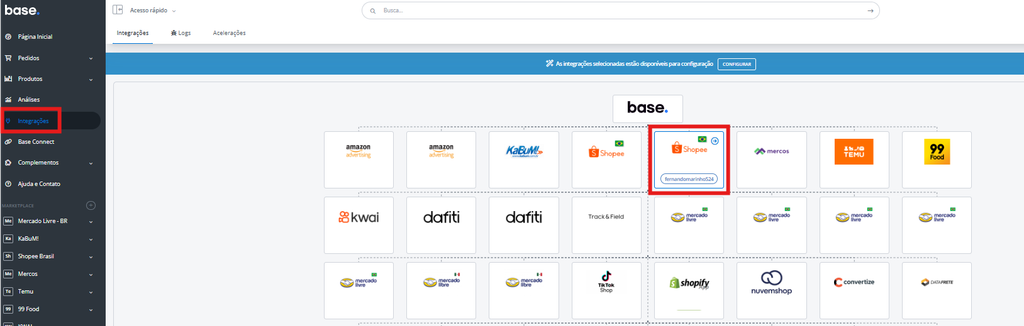
- No menu lateral, acesse Integrações.
- Abra a conta Shopee e/ou Magalu conectada.
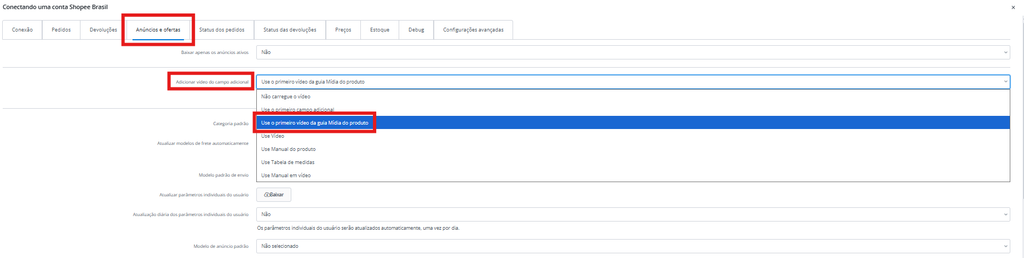
- Entre em Configurações de listagem.
- No campo de envio de vídeo, selecione Use first video from product Media tab.
- Salve as alterações.
Se você não selecionar essa opção, a Base não utilizará o vídeo cadastrado na aba Mídia. Por outro lado, a opção Não enviar vídeo desativa o envio desse conteúdo.
Publique ou atualize a oferta
Após salvar a configuração, publique uma nova oferta ou atualize uma oferta existente para que a Base envie o vídeo à Shopee e à Magalu.
Atenção: alterar apenas a configuração pode não atualizar uma oferta que já está ativa. Por isso, publique ou atualize a oferta depois de concluir os ajustes.
Como o processamento leva alguns minutos, aguarde antes de verificar o resultado na Shopee e na Magalu.
Observações finais
Antes de publicar ou atualizar uma oferta, confirme se o vídeo atende aos requisitos da Shopee e da Magalu, ocupa a primeira posição na aba Mídia > Vídeos e se a opção de envio está ativa na conta correta. Além disso, lembre-se de publicar ou atualizar a oferta após salvar as configurações e aguardar alguns minutos para verificar o resultado.
Importante ressaltar que primeiro o anúncio é criado, e depois que aprovado o vídeo começa a ser carregado e é anexado no anúncio.
SEFAZ e Produtos: Novas opções de tipo de unidade dentro dos produtos
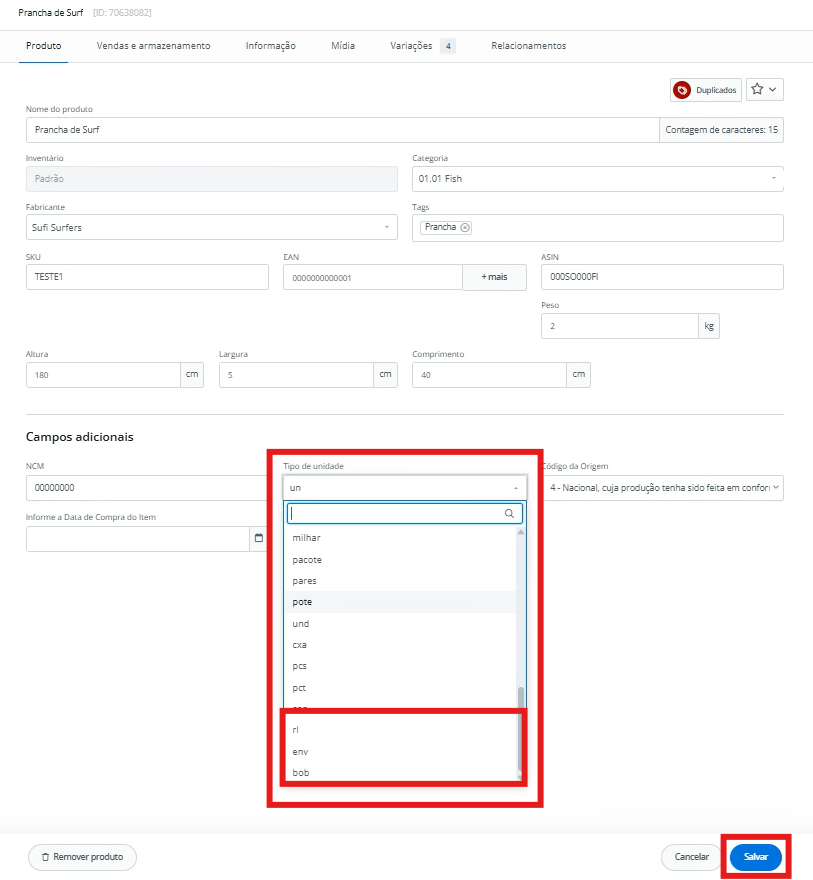
O cadastro de produtos da Base agora oferece três novas opções no campo Tipo de unidade: RL, BOB e ENV. Esses códigos identificam a unidade utilizada na nota fiscal e compõem os dados enviados à NF-e nos campos de unidade comercial (uCom) e unidade tributável (uTrib).
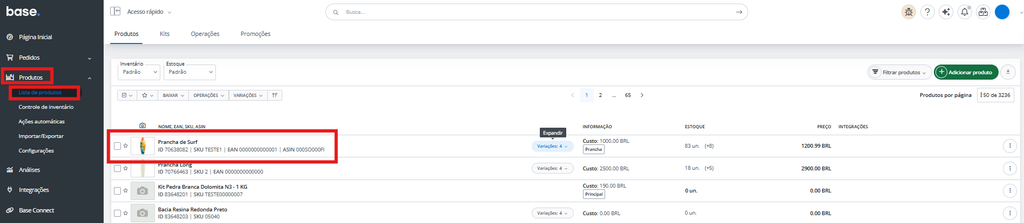
Você encontra as três opções no final da lista de Tipo de unidade, durante a edição do produto.
Como selecionar a unidade
Para escolher a unidade correta, siga estes passos:
- Abra o cadastro ou a edição do produto.
- Localize o campo Tipo de unidade.
- Selecione a unidade correspondente à forma de comercialização do produto.
- Salve as alterações.
O que significam RL, BOB e ENV?
Cada código representa um tipo de unidade que você pode utilizar conforme as características do produto e o padrão fiscal da sua operação.
- RL — Rolo: identifica produtos comercializados em formato contínuo, como fita adesiva, tecido, papel de parede e cabo elétrico.
- BOB — Bobina: identifica produtos apresentados em bobinas, como papel industrial, filme stretch e aço. No entanto, a aplicação pode variar conforme o produto e o padrão adotado na operação.
- ENV — Envelope: identifica produtos comercializados em envelopes de papel, plástico ou plástico-bolha. Alguns exemplos são documentos, livros, capas de celular e roupas dobradas.
Qual opção devo utilizar?
Escolha a unidade que representa corretamente como você contabiliza e informa o produto na nota fiscal. Embora esses códigos também indiquem formas de apresentação, o campo Tipo de unidade não define a embalagem de transporte nem as dimensões da encomenda.
Se tiver dúvidas sobre a unidade fiscal adequada, consulte a pessoa responsável pela configuração fiscal da sua empresa.
Observações finais
Antes de emitir a NF-e, confira se o campo Tipo de unidade corresponde ao produto e ao padrão fiscal adotado pela sua empresa. Além disso, salve as alterações no cadastro e revise os dados do item para evitar divergências nas informações fiscais.
Dados Cadastrais: Mantenha seus dados de faturamento atualizados na Base
Manter os dados cadastrais da sua empresa atualizados na Base ajuda a garantir que as faturas do sistema utilizem as informações corretas.
Por isso, confira os dados registrados no painel e corrija qualquer informação incorreta ou desatualizada.
Como consultar e atualizar seus dados
Para começar, acesse o painel da Base e localize o pop-up com a opção “Ir para as configurações”, disponível no canto inferior direito da tela.
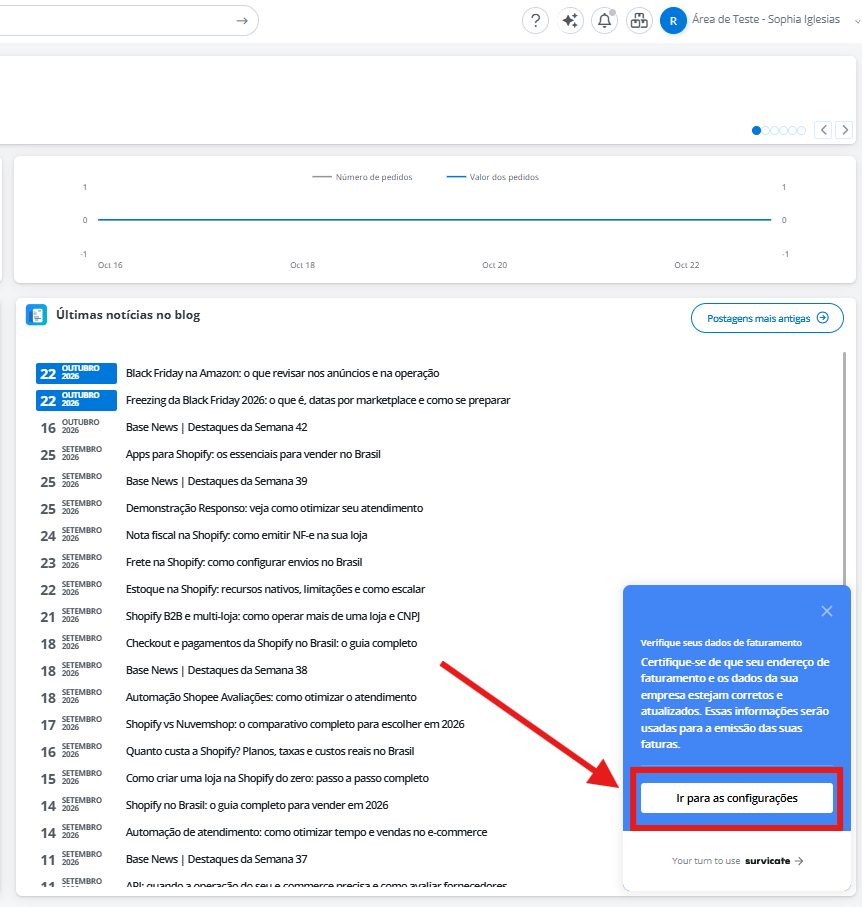
Em seguida, clique nessa opção para abrir a página de configurações. Nela, você poderá atualizar o endereço da sua empresa e conferir os demais dados cadastrados.
Aproveite para revisar todas as informações e corrigir os dados que não correspondam à situação atual da empresa.
Por que é importante manter os dados atualizados?
A Base utiliza as informações cadastradas no painel para emitir as faturas do sistema. Portanto, dados corretos ajudam a garantir que o faturamento utilize as informações adequadas da sua empresa.
Além disso, confira esses dados periodicamente e atualize-os sempre que houver alguma alteração cadastral.
Importante: acesse as configurações da Base, confira seus dados de faturamento e atualize o endereço da empresa, se necessário. Dessa forma, você mantém as informações cadastrais em dia para a emissão das faturas.
Observações finais
Confira periodicamente os dados cadastrais da sua empresa nas configurações da Base e atualize o endereço sempre que necessário. Assim, você mantém as informações de faturamento corretas e ajuda a garantir que as faturas do sistema utilizem os dados atualizados.
