
Envia.com: Seleção de País — Incluindo Brasil
A integração com o Envia.com na Base agora permite selecionar o país de origem (remetente) em uma lista ampliada de países, incluindo o Brasil (BR), que antes não podia ser usado como país de envio. A mudança já está disponível em produção e beneficia principalmente lojistas brasileiros que usam a integração para envios nacionais.
O que mudou na Base
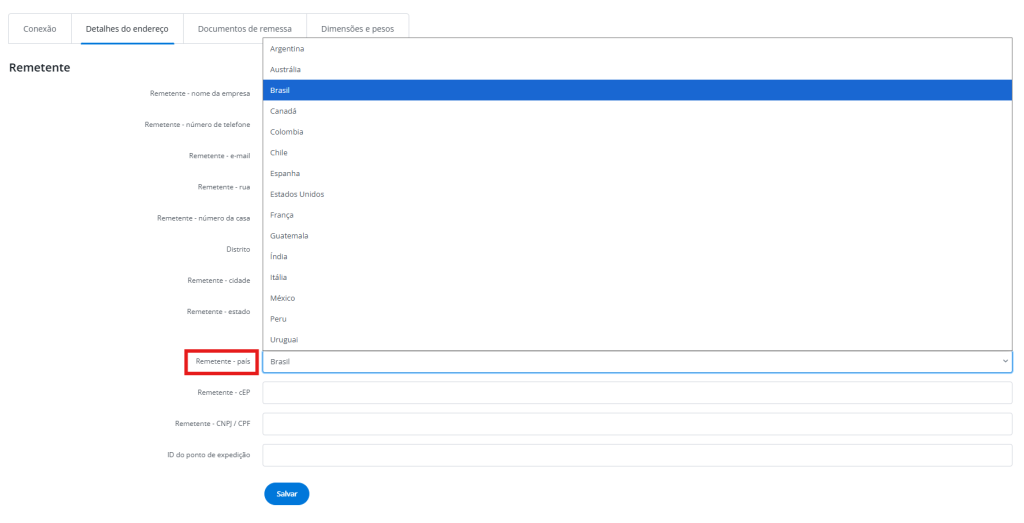
• O campo País do remetente (sender country) na configuração da conta Envia.com não está mais restrito ao México. Agora é uma lista de seleção com os seguintes países suportados: México (MX), Colômbia (CO), Estados Unidos (US), Brasil (BR), Espanha (ES), Chile (CL), Argentina (AR), Uruguai (UY), Guatemala (GT), Canadá (CA), Índia (IN), Peru (PE), Austrália (AU), França (FR) e Itália (IT).
• O país de destino não tem configuração separada. Ele é obtido automaticamente do pedido (código do país de entrega) ao cotar ou gerar o pacote.
Onde configurar
1. Acesse Integrações → Adicionar Integração → Envia.com.
2. Adicione uma nova conta ou edite a conta existente (Adicionar conta / Editar conta).
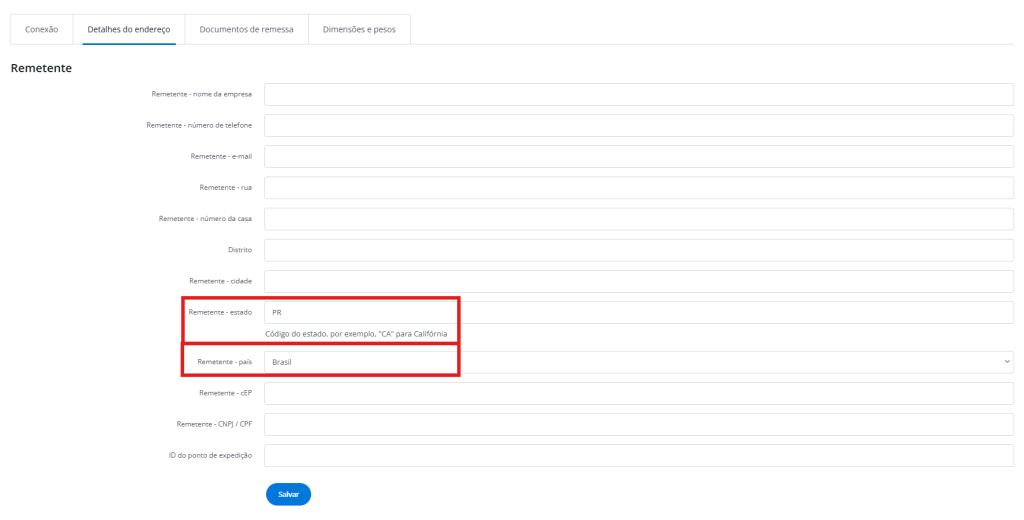
3. Na aba Detalhes do Endereço, seção Remetente:
• No campo Estado (texto livre), informe o código do estado (UF).
• No campo País, selecione o país desejado, por exemplo Brasil (BR).
4. Salve a conta.
Detalhe importante — o campo Estado
• O estado do remetente é um campo de texto livre (não há lista suspensa de estados por país) e é obrigatório.
• Para o Brasil, informe o código UF de duas letras: SP, RJ, MG, PR, RS, etc.
• O valor informado é enviado exatamente como digitado na cotação/geração do pacote. Não há correção automática. Evite nomes completos (ex.: “São Paulo”) ou textos longos; use sempre o código UF.
Envia.com: Loggi Agência — Disponível na Integração
Agora é possível gerar etiquetas da Loggi para entregas com origem e/ou destino em agência/ponto de coleta (“Loggi Agência”) diretamente pela integração Envia.com. A integração agora:
• Busca as agências/filiais da Loggi automaticamente pela API da Envia.com;
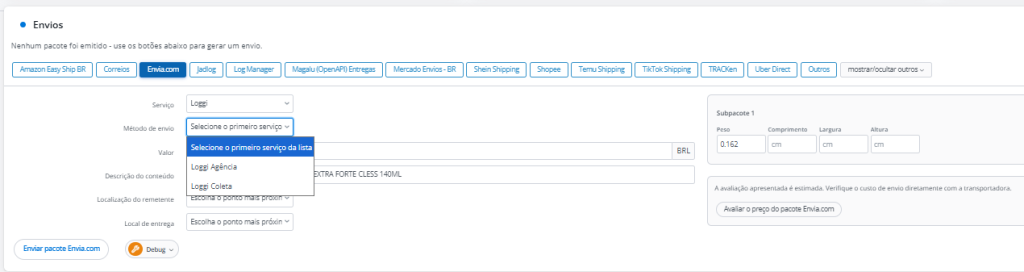
• Exibe os campos Local de origem e Local de entrega no formulário de envio;
• Envia o código da filial (branch code) exigido pela API ao gerar a etiqueta, evitando o erro “Origin branch code is required”.
Configuração da conta Envia.com na Base
Em Integrações → Envia.com → Conta do remetente, confira os campos:
– API key — obrigatória;
– Nome e telefone do remetente;
– Endereço do remetente (rua, número, bairro, cidade, CEP e país);
– Estado do remetente: preencha com a sigla da UF (ex.: SC, não “Santa Catarina”);
– ID do ponto de envio (Dispatch point ID): obrigatório para serviços com origem em agência/ponto — o sistema usa esse campo para enviar o código da filial de origem da Loggi;
– Formato da etiqueta e descrição padrão da embalagem (opcionais).
Para o recurso funcionar, a conta precisa ter API key válida, país do remetente e CEP configurados. Esses dados são usados para buscar os serviços da Loggi e a lista de agências.
Como gerar uma etiqueta Loggi Agência
1. Acesse Pedidos → Lista de pedidos e abra o pedido desejado (ou use o envio em massa).
2. Na seção de envio, escolha a integração Envia.com e o serviço da Loggi. Os serviços disponíveis são carregados automaticamente pela API da Envia.com, incluindo opções com agência/ponto na origem ou no destino.
3. Nos campos Local do remetente e Local de entrega, selecione a agência/ponto desejado. Para a origem, a lista é carregada primeiro usando o CEP do remetente. Se nada for encontrado, o sistema busca sem o filtro de CEP.
4. Confira os dados e clique em gerar etiqueta.
Observações finais
– Para serviços do tipo “agência → casa”, o código da filial de origem é preenchido automaticamente a partir do campo ID do ponto de envio da conta Envia.com. A seleção manual no formulário não é usada nesse caso, então esse campo precisa estar configurado corretamente.
– Para serviços do tipo “casa → agência”, o código da agência de destino vem dos dados do ponto de entrega do pedido.
– O estado do destino é normalizado automaticamente: o nome completo vira sigla, por exemplo, “Santa Catarina” → SC. O estado do remetente deve ser informado como sigla no cadastro da conta.
– Em envios em massa, os dropdowns de agência não aparecem individualmente por pedido. Se nenhum ponto de origem for informado, o sistema usa a primeira filial retornada pela API, priorizando a busca pelo CEP do remetente.
MadeiraMadeira: Mapeamento de Status — Envio – Entregue
O objetivo é configurar a integração MadeiraMadeira para que, quando um pedido atingir o status interno Envio – Entregue, ele seja transferido para a MadeiraMadeira como Entregue.
Assim, os pedidos são marcados automaticamente como entregues na MadeiraMadeira.
Como configurar na Base
1. Acesse o painel e abra a página Integrações.
2. Localize e clique no card da integração MadeiraMadeira.
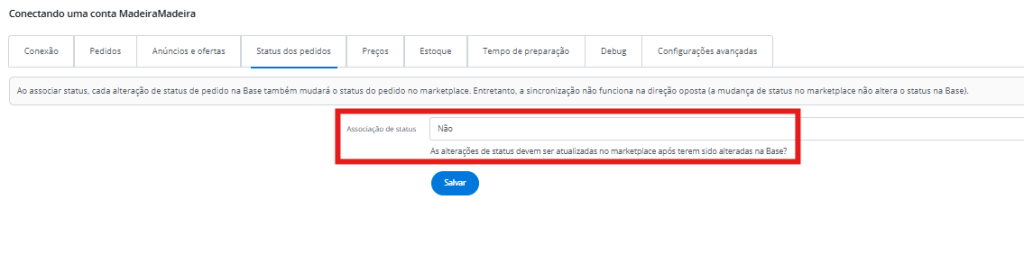
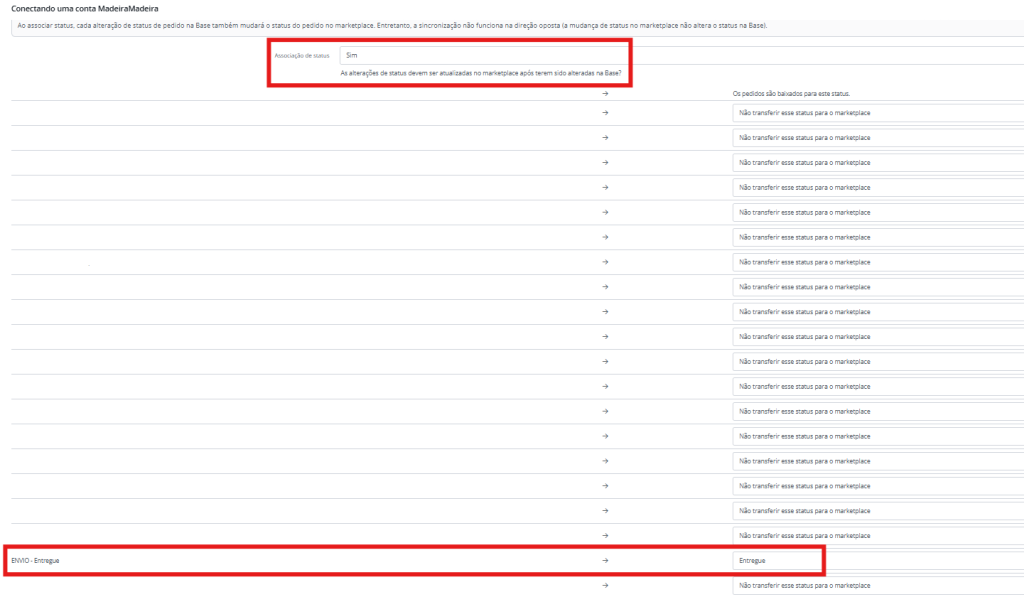
3. Na janela de configuração (Conectando uma conta MadeiraMadeira), abra a aba Status dos pedidos.
4. No campo Associação de status, altere o valor de Não para Sim. Isso habilita a lista de mapeamento de status da integração. Sem isso, nehum status é transferido para a MadeiraMadeira.
5. Na lista de status, role até localizar o status interno Envio – Entregue.
6. No dropdown à direita desse status, que inicialmente mostra não transferir esse status para o marketplace, selecione o status Entregue da MadeiraMadeira.
A configuração fica assim: Status interno (Base) > Envio – Entregue | Status na MadeiraMadeira > Entregue
7. Role até o final da janela e clique no botão Salvar (azul).
8. Aguarde a mensagem de confirmação “As alterações foram salvas.” no topo da tela. O mapeamento foi aplicado com sucesso.
Observações finais
– Essa configuração vale para todo cliente que utilize a MadeiraMadeira e queira que os pedidos sejam marcados como entregues na transportadora. Na prática, praticamente 100% dos casos.
– O mapeamento só funciona com a Associação de status habilitada (Sim). Se estiver Não, nenhum status interno é enviado para a MadeiraMadeira.
Mercado Livre: Atualize o “Nome da Família” em Massa
O que é o “Nome de Família” no Mercado Livre?
– É um identificador de texto que reúne as variações do mesmo produto (ex.: o mesmo iPhone em cores diferentes) em uma única “família” (user product / mecanismo MLBU).
– Ele afeta o agrupamento no catálogo e a visibilidade/SEO na busca do Mercado Livre.
– Regras importantes: máximo de 60 caracteres, todas as variações de uma mesma família devem ter exatamente o mesmo valor, e o ideal é que seja igual (ou muito próximo) ao título do anúncio.
– É um parâmetro obrigatório para contas que usam o modelo User Products (MLBU) e, em algumas categorias, também para anúncios simples.
O que mudou na Base
Até recentemente, corrigir o “Nome de Família” exigia editar os anúncios um a um. Não havia operação em massa, pois o campo é um parâmetro de variante, não de produto. Se o valor estivesse errado, vazio ou duplicado, o vendedor precisava revisar cada oferta manualmente. Muitos clientes também enfrentavam agrupamento incorreto no catálogo ML quando produtos com nomes parecidos recebiam o mesmo nome de família, e o ML misturava SKUs diferentes como variações de um único produto.
Como atualizar em massa
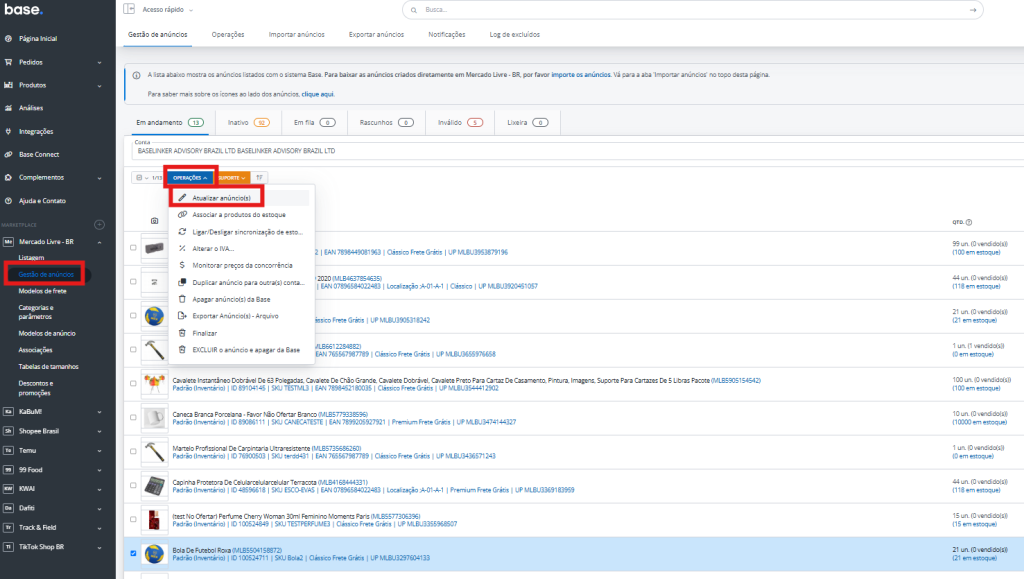
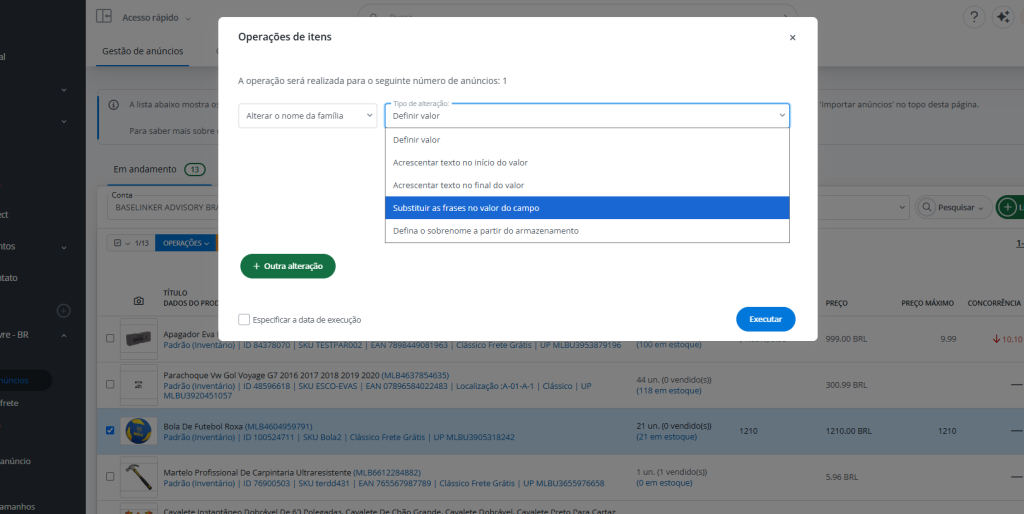
Vá em: Mercado Livre → Gestão de anúncios → Operações, selecione os anúncios e escolha a operação “Alterar o nome da família”.
A operação tem 5 modos:
1. Definir valor — aplica um valor fixo (o mesmo texto) a todos os anúncios selecionados.
2. Adicionar texto no início — insere um prefixo no nome atual.
3. Adicionar texto no final — insere um sufixo no nome atual.
4. Substituir trecho — troca uma frase/palavra no nome atual.
5. Definir a partir do armazenamento — preenche automaticamente com base no nome do produto do seu inventário.
Modo “Definir a partir do armazenamento” (o mais útil para padronização):
– O valor é montado a partir do nome do produto e do nome da variante, quando aplicável, no seu estoque.
– A composição segue a configuração da sua conta em Integrações → Mercado Livre → (conta) → Configurações de listagem, no campo “Preenchimento automático do campo Nome da família”:
• Não selecionado → nome do produto + nome da variante
• Nome do produto → somente o nome do produto
• Nome do produto + nome da variante → produto + variante
– O valor final é limitado automaticamente a 60 caracteres.
– Se você não quer que o nome da família seja preenchido automaticamente, desative esse recurso nas Configurações de listagem e controle o valor manualmente.
Como a operação roda
– A execução acontece em segundo plano, então você pode continuar usando o painel normalmente.
– Até 100 anúncios, o sistema usa um worker rápido. Acima disso, o processamento demora mais, pois as chamadas à API do ML são sequenciais e sujeitas a limite de requisições.
– O progresso (processados/total), o tempo estimado e o resultado aparecem em Gestão de anúncios → Operações. Você pode acompanhar os detalhes da operação e cancelar se necessário.
– Itens com erro podem ser reprocessados diretamente pela interface. A operação cria uma nova operação apenas com os itens que falharam.
Observações finais
– O valor tem limite de 60 caracteres, então seja conciso.
– Todas as variações de uma mesma família precisam ter o mesmo nome. Se usar “produto + variante”, confira se as variantes não geram nomes diferentes para o mesmo produto.
– Para evitar agrupamento incorreto no catálogo, garanta que os primeiros 60 caracteres dos nomes dos produtos sejam diferentes entre SKUs distintos.
– Anúncios já agrupados incorretamente no ML não são separados automaticamente. A separação precisa ser feita no painel do Mercado Livre ou recriando o anúncio com o nome de família correto.
– Anúncios com status inválido no ML geralmente precisam ser reenviados do zero após a correção.
