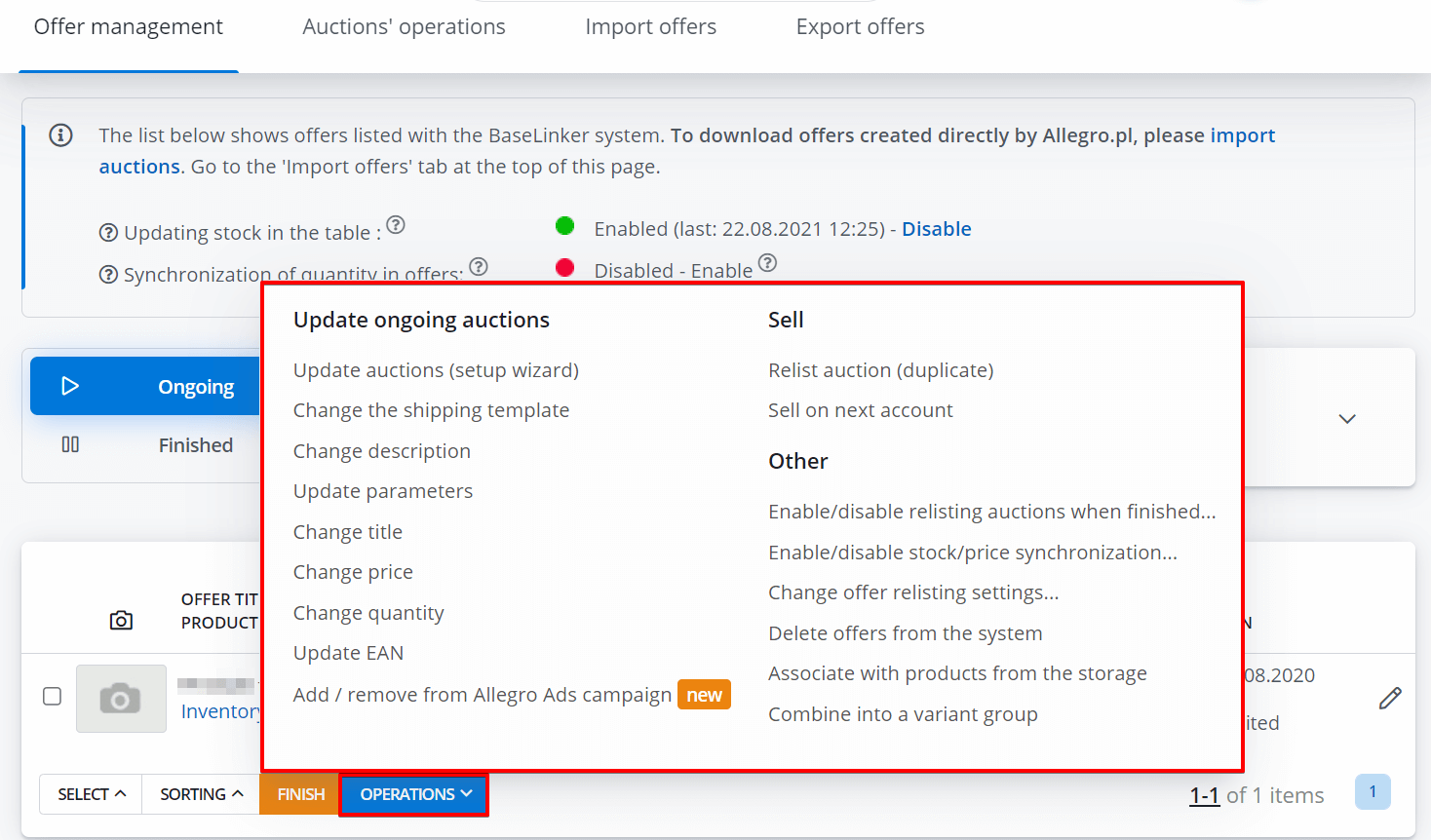
In BaseLinker können Sie Tausende von Allegro-Angeboten mit nur wenigen Klicks aktualisieren 🙂 Alle verfügbaren Optionen sind in Allegro → Angebotsverwaltung → Vorgänge → Auktionen aktualisieren (Einrichtungsassistent). Hier können Sie z.B. die zugewiesene Angebotsvorlage ändern, usw.
Bitte beachten Sie, dass BaseLinker sowohl den Preis als auch den Angebotsstatus automatisch über die Synchronisation ändern kann Modul.
Außerdem kann das System Angebote automatisch aktualisieren , wenn sie neu gelistet werden, entsprechend den Einstellungen inder Bereich Allegro → Einstellungen → Einstellungen für die Wiedereintragung.
Optionen aktualisieren
Die Integration mit Allegro umfasst die folgenden Optionen:
- Abschnitt ‚Laufende Auktionen aktualisieren‘.
- Lieferschema ändern
- Auktionsbeschreibung und Bildergalerie ändern
- Parameter aktualisieren
- Preis ändern
- Produktmenge ändern
- Auktionsthema ändern
- EAN, SKU, Einheit, Vorbereitungszeit, Rechnungsparameter ändern – die Liste der verfügbaren Optionen finden Sie im Panel
- Ändern Sie die zusätzlichen Optionen – Fettdruck, Hintergrundbeleuchtung, Werbung, etc.
- Ändern Sie den Firmensitz, die Postleitzahl, die Provinz, das Land, zusätzliche Informationen über den Versand und die Zahlung
- Auktionstitel ändern
- Ändern Sie die Tags
- Aktualisieren Sie die Nachverkaufsbedingungen
- Abschnitt ‚Verkaufen‘
- Auktion erneut einstellen (duplizieren) – mit dieser Option können Sie eine bestehende Auktion duplizieren
- Auf nächstem Konto verkaufen
- Abschnitt ‚Sonstiges
- Aktivieren/Deaktivieren der Wiedereintragung der Auktion nach Beendigung – hier können Sie die automatische Wiedereintragung von Allegro-Angeboten nach deren Beendigung aktivieren.
- Status-/Preissynchronisierung aktivieren/deaktivieren. Sie können jederzeitdie Synchronisierung von Bestand und Preisfür ausgewählte Angebote deaktivieren/aktivieren. Sie können auch eigene Einstellungen vornehmen.
- Einstellung für die Wiederaufnahme von Auktionen ändern
- Auktionen aus dem System löschen – diese Option entfernt die Auktionen aus dem Speicher von BaseLinker (beendet sie aber nicht direkt auf Allegro).
- Mit Produkten aus dem Lager verknüpfen – hier können Sie die Verknüpfung zwischen dem Angebot und dem Produkt im Lager ändern
- Zu einer Variantengruppe zusammenfassen
Versandvorlage
Dem Angebot wird bei der ersten Auflistung eine Versandvorlage zugewiesen.
Alle Änderungen in der Allegro-Versandvorlage werden sofort in Allegro sichtbar (Mechanismus auf der Allegro-Seite).
Im BaseLinker-Panel können Sie die dem Angebot zugewiesene Versandvorlage ändern, indem Sie Operationen → Ändern Sie die Versandvorlage.
Beschreibung und Bildergalerie
Um die Beschreibung und die Bilder zu ändern, wählen Sie Vorgänge → Beschreibung ändern.
Die folgenden Optionen sind verfügbar:
- Beschreibung und Fotos entsprechend dem Lager aktualisieren – Mit dieser Operation können Sie nicht nur die Beschreibung, sondern auch alle Fotos im Angebot entsprechend den Fotos im Lager aktualisieren. Bei der Aktualisierung werden die Einstellungen aus Allegro/eBay → Einstellungen → Parameter und Galerie berücksichtigt. Bitte beachten Sie, dass Änderungen, die Sie in der dem Angebot zugeordneten Vorlage vorgenommen haben, auch im aktualisierten Angebot sichtbar werden.
- Fügen Sie den Text am Anfang der Auktionsbeschreibung hinzu.
- Fügen Sie den Text am Ende der Auktionsbeschreibung hinzu.
- Phrasen in der Beschreibung ersetzen – das Ändern von Phrasen in der Beschreibung ist ein Vorgang, der die Verwendung identischer Phrasen zusammen mit der Kodierung erfordert, die Allegro manchmal während der Veröffentlichung der Auktion zwischen den Sätzen einfügt. Daher ist es bequemer, die Daten neben dem Produkt im Magazin oder in der Vorlage zu ändern und die Auktion zu aktualisieren, indem Sie ‚Beschreibung und Foto entsprechend der Speicherung aktualisieren‘ wählen. Wenn Sie die Option „Phrasen in der Beschreibung ändern“ verwenden möchten, kopieren Sie die Beschreibung mit der Browser-Option „HTML-Code anzeigen“ (so sehen Sie, ob der Text keine zusätzlichen Symbole enthält), teilen Sie die Beschreibung dann in Teile auf und versuchen Sie, für jeden Teil separat zu arbeiten.
Parameter
Um Parameter zu ändern, wählen Sie Operationen → Parameter aktualisieren.
Es ist derzeit nicht möglich, die Parameter entsprechend den Parametern im Lager zu aktualisieren.
Preis
Um den Angebotspreis zu ändern, wählen Sie Operationen → Preis ändern.
Folgende Optionen sind verfügbar:
- Preis erhöhen
- Preis senken
- einen bestimmten Preis festlegen
- Legen Sie den Preis in der Auktion entsprechend dem Preis im Lager fest – dieser Vorgang beinhaltet eine Multiplikator
Eine zusätzliche „Rundungs“-Option ist ebenfalls verfügbar.
Bitte beachten Sie, dass das Modul zur Preissynchronisierung manuell vorgenommene Änderungen überschreibt, wenn es aktiviert ist.
Menge
Um die Menge zu ändern, wählen Sie Operationen → Produktmenge ändern.
Es sind Optionen verfügbar:
- Legen Sie die Menge für die Auktion entsprechend der im Lager verfügbaren Menge fest.
- Die Menge in der Auktion entsprechend dem Lagerbestand festlegen, nicht mehr als MAX
- Erhöhen/Verringern der Anzahl der verfügbaren Artikel
- Festlegen einer bestimmten Anzahl von Artikeln
Beachten Sie, dass das Modul für die Statussynchronisierung manuell vorgenommene Änderungen überschreibt, wenn Sie es aktiviert haben.
Angebotsvorlage
Dem Angebot wird bei der ersten Auflistung eine Vorlage zugewiesen.
Die Vorlage kann aktualisiert oder in eine völlig andere Vorlage geändert werden (neue Vorlage zuweisen).
- Die Vorlage aktualisieren. Wenn Sie Änderungen an der einem Angebot zugewiesenen Vorlage vorgenommen haben (im Abschnitt Allegro → Angebotsvorlagen ) und diese aktualisieren möchten, wählen Sie das Angebot aus und führen es aus: Vorgänge → Vorgänge → Auktionsbeschreibung und Bildergalerie ändern.
- Ändern der Vorlage. Wenn Sie hingegen eine Angebotsvorlage durch eine völlig andere ersetzen möchten, führen Sie zwei Vorgänge aus:
-
- Vorgänge → Auktionsthema ändern – Wenn diese Operation ausgeführt wird, wird dem Angebot eine neue Vorlage zugewiesen, mit der das Angebot neu gelistet wird (aber nur, wenn es unter einer neuen Nummer neu gelistet wird) oder wenn Sie die Option‚Auktion neu listen (Duplikat)‚ wählen.‘
- Vorgänge → → Auktionsbeschreibung und Bildergalerie ändern – dann wird die Vorlage sofort auf das Angebot geändert.
Zusätzliche Optionen (z. B. Werbung)
Um die zusätzlichen Optionen zu ändern, wählen Sie Vorgänge → Auktionen aktualisieren (Einrichtungsassistent) → Zusätzliche Optionen.
Die folgenden Optionen sind verfügbar:
- Fettschrift
- Beleuchtung
- Die Unterscheidung
- Pakethervorhebung, Unterscheidung, Fettdruck
- Seite der Abteilung
Wenn Sie zum Beispiel die Aktion deaktivieren möchten, lassen Sie das Kontrollkästchen leer.
Titel der Auktion
Um den Titel zu ändern, wählen Sie Vorgänge → Auktionstitel ändern.
Es sind Optionen verfügbar:
- Text am Ende des Auktionsnamens hinzufügen
- Hinzufügen von Text am Anfang des Auktionsnamens
- Ersetzen Sie die Phrasen im Auktionsnamen
- Den aktuellen Namen aus dem Speicher einstellen
- Den Auktionsnamen auf einen bestimmten Wert setzen.
Der Titel kann nur bei Auktionen geändert werden, bei denen kein Verkauf stattgefunden hat.
Tags
Um die Tags zu ändern, wählen Sie Vorgänge → Auktionstitel ändern.
Um Tags bei laufenden Auktionen zu ändern, wählen Sie Vorgänge → Auktionen aktualisieren (Einrichtungsassistent) → Markierungen ändern.
Beachten Sie, dass
- Eine einzelne Markierung darf maximal 25 Zeichen lang sein.
- Jedes Kennzeichen sollte durch ein Komma getrennt werden.
- Einem Angebot können maximal zehn Schlagwörter zugewiesen werden.
After-Sales-Bedingungen aktualisieren
Um die Nachverkaufsbedingungen zu ändern, wählen Sie Vorgänge → Auktionen aktualisieren (Konfigurator) → After-Sales-Bedingungen aktualisieren.
Die Daten werden entsprechend den Informationen in der Angebotsvorlage aktualisiert, und wenn sie keiner bestimmten Vorlage zugeordnet sind, entsprechend den Informationen im Abschnitt Integrationen → Allegro-Konto → Einstellungen → Auktionseinstellungen.
Termin für Vorgänge festlegen
Sie können die Durchführung des Vorgangs planen.
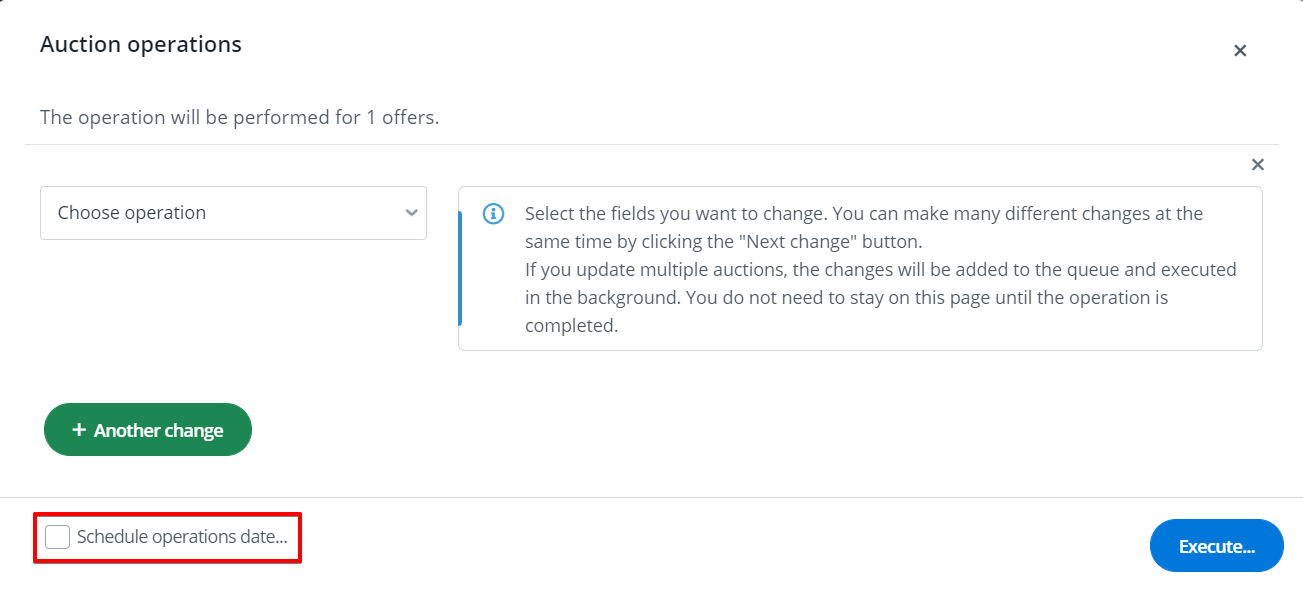
Wir garantieren nicht für die Ausführung von Vorgängen zu einem bestimmten Zeitpunkt. Änderungen können mit einer Verzögerung vorgenommen werden. Wenn Sie eine große Anzahl von Auktionen ändern, kann es Stunden dauern, bis die Änderungen an den Marktplatz gesendet werden.
Vorgänge protokollieren
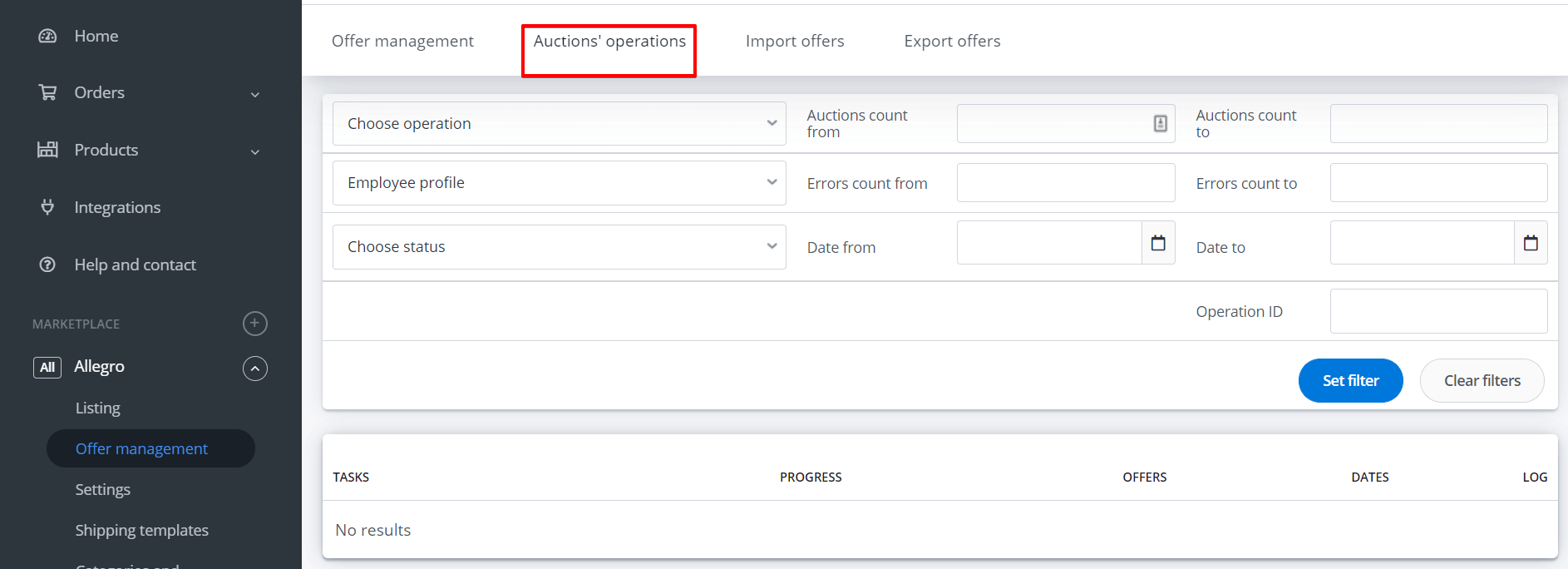
Sie können den Status bestimmter Vorgänge, die im Allegro-Angebot durchgeführt wurden, auf der Registerkarte „Auktion“ überprüfen. Vorgänge Registerkarte.