eMAG – konfiguracja integracji
Integracja Base.com z marketplace eMAG pozwala obsługiwać sprzedaż na rynkach Rumunii, Bułgarii i Węgier z poziomu jednego panelu. Po połączeniu konta możesz pobierać zamówienia, wystawiać i importować oferty, synchronizować ceny oraz stan, a także przekazywać statusy, numery przesyłek i faktury.
Integracja eMAG działa przez API i obsługuje również produktyzację, warianty, zwroty, automatyczne wystawianie oraz repricing. Jeżeli dopiero zaczynasz pracę z kontami marketplace, informacje o dodawaniu integracji znajdziesz w artykule dodawanie kont marketplace.
Moduł eMAG umożliwia:
- pobieranie zamówień ze wszystkich kont eMAG do panelu Base.com;
- przekazywanie zamówień do sklepu internetowego;
- automatyczne przekazywanie numerów przesyłek nadanych w panelu Base.com do eMAG;
- automatyczne przekazywanie faktur;
- powiązania statusów zamówień (każda zmiana statusu w Base.com może powodować zmianę statusu na odpowiadający po stronie eMAG);
- wystawianie ofert eMAG na podstawie produktów z podłączonego do systemu Base.com magazynu (może to być magazyn sklepu, hurtownia, magazyn Base.com lub system ERP);
- synchronizację stanu w ofercie zgodnie z aktualnym stanem produktu w magazynie;
- synchronizację ceny w ofecie zgodnie z ceną powiązanego z nią produktu w magazynie – z uwzględnieniem mnożnika cen;
- pobieranie zwrotów;
- sprawdzanie cen konkurencji oraz repricing;
- synchronizację czasu wysyłki.
Jak podłączyć konto eMAG w Base.com
Przed rozpoczęciem konfiguracji przygotuj aktywne konto sprzedawcy eMAG, dane logowania oraz dostęp do sekcji technicznej w panelu marketplace. Do prawidłowego działania integracji potrzebny jest również adres IP partnera Base.com: 51.77.52.107.
W panelu Base.com przejdź do Integracje → +Dodaj integrację → Marketplace → eMAG. Następnie wykonaj poniższe kroki:
- W panelu eMAG przejdź do Moje konto → Profil → Szczegóły techniczne i dodaj adres IP partnera 51.77.52.107.
- W formularzu połączenia w Base.com wpisz Nazwę konta. Jest to wewnętrzna nazwa, która ułatwi rozpoznanie integracji.
- Uzupełnij Login i Hasło używane do logowania do właściwego panelu eMAG.
- W polu Region wybierz rynek: Rumunia, Bułgaria albo Węgry.
- Wybierz Kraj rejestracji firmy. Jeżeli korzystasz z procesu Polish Flow, dla polskiego sprzedawcy wybierz Polskę.
- Ustaw odpowiedni tryb Konta fulfillment: zwykła sprzedaż lub fulfillment eMAG.
- W polu Kod API wpisz kod pobrany z sekcji technicznej konta eMAG.
- Kliknij Zapisz, a następnie użyj przycisku Przetestuj połączenie.
Jeżeli połączenie działa prawidłowo, w zakładce Połączenie możesz również użyć przycisku Odśwież ustawienia z API. Pobierze on aktualne dane z eMAG, między innymi dostępne stawki VAT.
Kod API jest szczególnie ważny przy otwieraniu szczegółów zamówienia eMAG z poziomu Base.com. Jeżeli link prowadzi tylko do listy zamówień, sprawdź, czy kod został wpisany w zakładce Integracje → eMAG → Połączenie.
Rynki eMAG i fulfillment
Jedno konto integracji pobiera zamówienia tylko z jednego rynku. Jeżeli sprzedajesz jednocześnie na eMAG.ro, eMAG.bg i eMAG.hu, dodaj osobną integrację dla każdego regionu.
Dla jednej integracji można pobierać tylko zamówienia zwykłe bądź fulfillmentowe. Jeśli na jednym koncie obsługujesz oba rodzaje zamówień podłącz osobną integrację dla tego samego rynku wybierając inną wartość przy ustawieniu Konto Fulfillment
W przypadku fulfillment eMAG zakres synchronizacji jest ograniczony. Oferty fulfillmentowe mogą być pomijane przy aktualizacji stanu i czasu obsługi. Przy zamówieniach fulfillment przekazywanie faktury może zostać odrzucone przez marketplace
Ustawienia integracji
Po dodaniu nowego konta zobaczysz 11 zakładek.
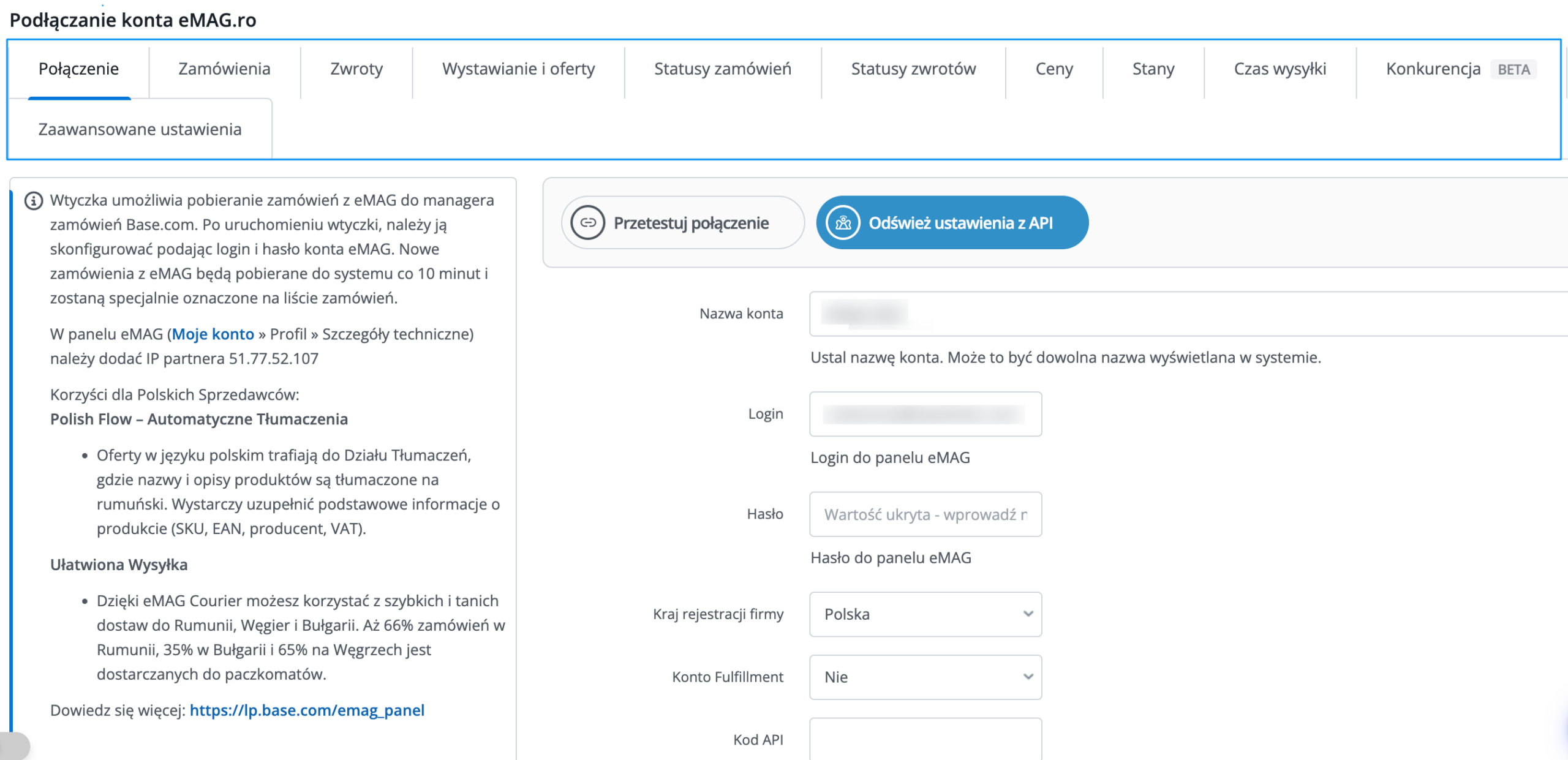
- Połączenie – w tym miejscu możesz przetestować, czy połączenie jest poprawne.
- Zamówienia – tutaj możesz włączyć pobieranie zamówień. Zalecamy jednak wcześniej odpowiednio skonfigurować Manager Zamówień.
- Zwroty – w tej zakładce włączysz pobieranie zwrotów z eMAG do Base.com.
- Ustawienia wystawiania – w tym miejscu możesz wybrać szablon i kategorię dla całego konta marketplace, ustawić mnożnik ceny oraz uzupełnić ogólne ustawienia ofert.
- Statusy zamówień – zmiana statusu w panelu Base.com może wywołać zmianę statusu na platformie eMAG – zgodnie z ustawionym mapowaniem. Statusy dostępne po stronie eMAG to: Anulowano, Nowe, Przyjęte, Przygotowane, Zrealizowane, Zwrócone.
- Statusy zwrotów – zmiana statusu w panelu Base.com może wywołać zmianę statusu na platformie eMAG – zgodnie z ustawionym mapowaniem. Statusy dostępne po stronie eMAG to: Nowy, Potwierdzone, Odrzucony, Anulowane, Odebrane, Zrealizowane
- Ceny – moduł synchronizacji cen pozwoli Ci automatycznie synchronizować ceny na aukcjach zgodnie z cenami produktów w magazynie.
- Stany – moduł synchronizacji stanów pozwoli Ci automatycznie synchronizować stany na aukcjach zgodnie ze stanem produktów w magazynie.
- Czas wysyłki – w tym miejscu możesz skonfigurować ustawianie czasu wysyłki w ofertach na eMAG na podstawie wybranego pola w magazynie.
- Konkurencja – w tej zakładce włączysz i skonfigurujesz funkcjonalności sprawdzania cen konkurencji oraz repricingu.
- Zaawansowane ustawienia – tutaj możesz ustawić mapowanie kurierów.
Moduł eMAG
Po lewej stronie panelu Base.com widoczny jest moduł eMAG. Znajdziesz tu 5 zakładek:
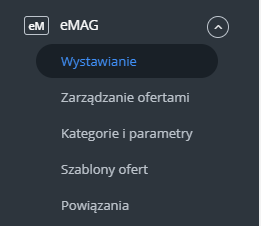
- Wystawianie – tutaj możesz wystawić aukcje. Aby przejść do formularza wystawiania, wybierz magazyn, konto marketplace oraz produkty i kliknij 'Wystaw zaznaczone (formularz)'.
- Zarządzanie ofertami – w tym miejscu możesz zarządzać istniejącymi aukcjami. Możesz również zaimportować aukcje wystawione poza systemem Base.com (i obsługiwać je bezpośrednio w panelu), a także wyeksportować aukcje w celu ich dalszej analizy.
- Kategorie i parametry – w tej zakładce wybierzesz kategorie izmapujesz parametry.
- Szablony ofert– w tym miejscu stworzysz szablony aukcji.
- Pozwiązania – tutaj do kategorii (lub produktów) z magazynu przypiszesz kategorie marketplace, szablony aukcji i cenniki wysyłek.
Konfiguracja
Aby wystawiać aukcje dosłownie kilkoma kliknięciami, skonfiguruj moduł eMAG wykonując następujące kroki:
- Podłącz konto eMAG w dziale Integracje → +Dodaj integrację.
- Wybierz ulubione kategorie w module eMAG → Kategorie i parametry → Kategorie eMAG. Dzięki temu Twoje ulubione kategorie będą widoczne jako rozwijana lista wyboru podczas wystawiania oferty.
- Stwórz własne szablony ofert w dziale eMAG→ Szablony ofert.
- Uzupełnij ustawienia wystawiania w dziale Integracje → eMag → Ustawienia wystawiania. Uzupełnisz w tym miejscu domyślne ustawienia formularza.
- Powiąż statusy zamówień.
- Zmapuj parametry w dziale eMag → Kategorie i parametry → Parametry eMag. Dzięki stworzonym regułom, parametry ofert będą uzupełniać się automatycznie na formularzu wystawiania.
- Stwórz powiązania w dziale eMag → Powiązania. Do kategorii (lub produktów) z magazynu przypisz kategorie marketplace, szablony ofert i cenniki wysyłek.
- Gotowe!
Aby w pełni korzystać ze wszystkich możliwości systemu, wykonaj następujące kroki:
- Skonfiguruj moduł synchronizacji cen w dziale Integracje → eMAG → Ceny.
- Skonfiguruj moduł synchronizacji stanów w dziale Integracje → eMAG → Stany.
- Skonfiguruj moduł Manager Zamówień i włącz pobieranie zamówień eMAG do systemu Base.com w dziale Integracje → eMAG → Zamówienia.
I dalej możesz przystąpić do działania:
- Wystaw swoje pierwsze oferty eMAG.
- Jeżeli wystawiłeś oferty eMAG poza system Base.com, to możesz je zaimportować zgodnie z instrukcją Import ofert.
Import i powiązanie istniejących ofert
Jeżeli oferty zostały wcześniej utworzone bezpośrednio w eMAG, zaimportuj je w eMAG → Zarządzanie ofertami → Import ofert. Import ofert jest potrzebny, aby Base.com znał identyfikatory ofert i mógł synchronizować dane z katalogu.
- Uruchom import ofert eMAG.
- Wybierz opcję aktualizacji wcześniej zaimportowanych ofert.
- Jeżeli to możliwe, włącz automatyczne powiązanie po EAN lub SKU i wskaż właściwy katalog.
- Po zakończeniu importu sprawdź, czy każda oferta jest powiązana z właściwym produktem.
- Brakujące powiązania uzupełnij przez Zarządzanie ofertami → Operacje → Powiąż z produktami z magazynu.
Bez powiązania oferty z produktem Base.com nie będzie miał źródła ceny ani stanu. Dane produktu zapisane w zamówieniu również zależą od powiązania istniejącego w momencie pobierania zamówienia. Szczegółowe zasady opisuje artykuł o powiązaniu ofert z produktami.
Wystawianie ofert, produktyzacja i warianty
W zakładce Integracje → eMAG → Ustawienia wystawiania ustawisz między innymi domyślną kategorię, szablon oferty, źródłowy magazyn, grupę cenową, mnożnik ceny, jednostkę wagi oraz ustawienia galerii.
Podczas wystawiania możesz wybrać jeden z trybów produktyzacji. Oferta może zostać wystawiona bez produktyzacji, dopasowana do produktu przez marketplace albo powiązana z istniejącym produktem przy użyciu EAN lub PNK. PNK jest unikalnym kodem produktu po stronie eMAG.
Dla wariantów dostępne są opcje niewystawiania wariantów, wystawiania każdego wariantu jako osobnej oferty albo tworzenia grup wariantowych. eMAG obsługuje maksymalnie dwa parametry wariantujące, a zmiana struktury wariantów istniejącej oferty może wymagać ponownego wystawienia całej oferty.
Oferty na eMAG możesz wystawiać ręcznie, za pomocą klasycznego formularza wystawiania lub skorzystać z automatycznego wystawiania nowych produktów.
Dzięki współpracy z eMAG wystawianie ofert za pomocą Base.com zostało maksymalnie uproszczone. Nie musisz tłumaczyć danych o swoich produktach na lokalne języki.
Jeżeli zdecydujesz się na ręczne wystawianie produktów (za pomocą formularza wystawiania):
- Upewnij się, że produkt posiada przypisany EAN, SKU, markę i wagę; jeżeli nie lub znajduje się to w innych polach niż dedykowane – należy zmapować parametry (nie mapuj parametru języka).
- Nazwa i opis produktu muszą być po polsku.
- Nie wybieraj kategorii podczas wystawiania.
- Językiem źródłowym musi być POLSKI.
- Wystaw produkt.
- Zespół eMAG zmapuje kategorie i parametry, przetłumaczy treści, a następnie aktywuje ofertę produktową.
Eksport produktów z magazynu dla eMAG
Przy współpracy z eMAG stworzyliśmy szablon eksportu, który umożliwia przygotowanie produktów z katalogu Base.com w formie CSV, który można wysłać bezpośrednio do opiekuna eMAG w celu przetłumaczenia i wystawienia ofert.
Plik do eksportu produktów dla eMAG znajdziesz pod Produkty → Import/Eksport → Eksport.
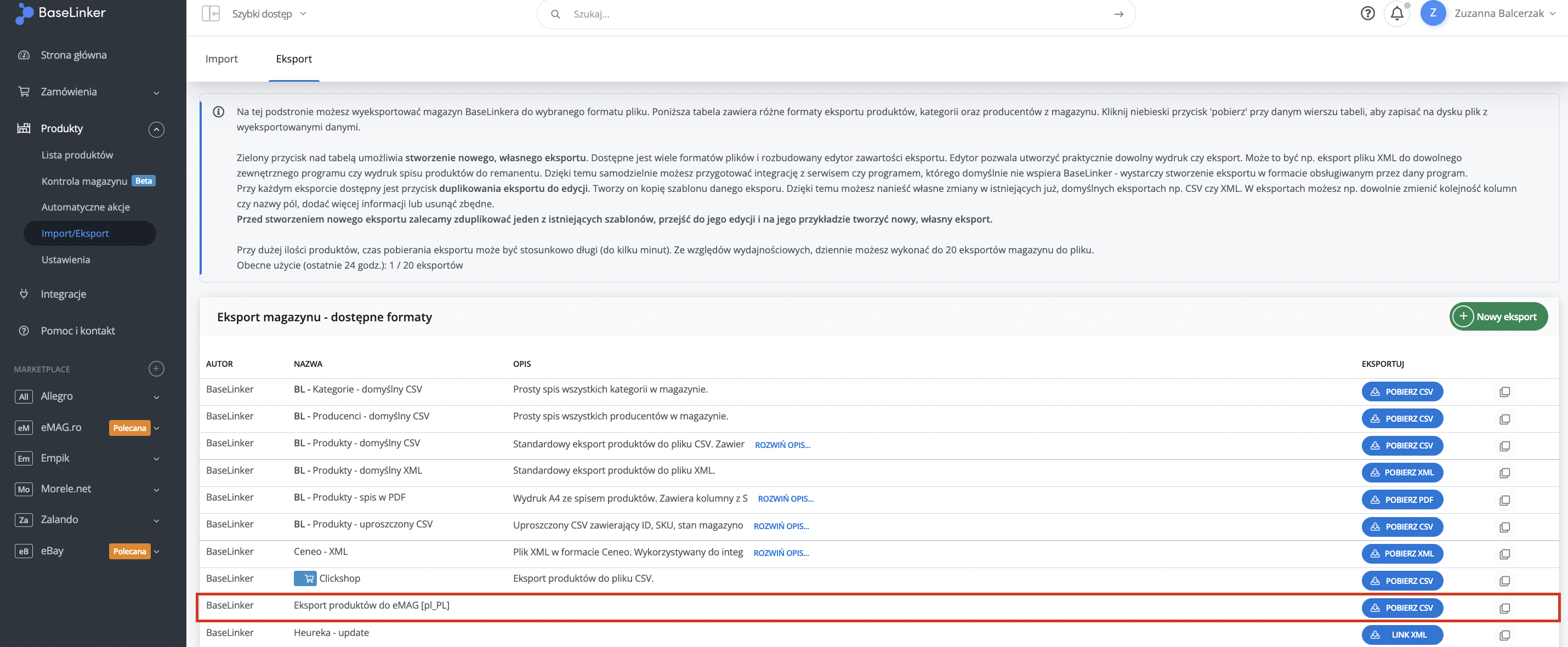
Wygeneruj plik i wyślij go na adres email swojego opiekuna eMAG, a uzyskasz darmową pomoc w tłumaczeniu ofert oraz we wdrożeniu produktów na tę platformę sprzedażową.
GPSR
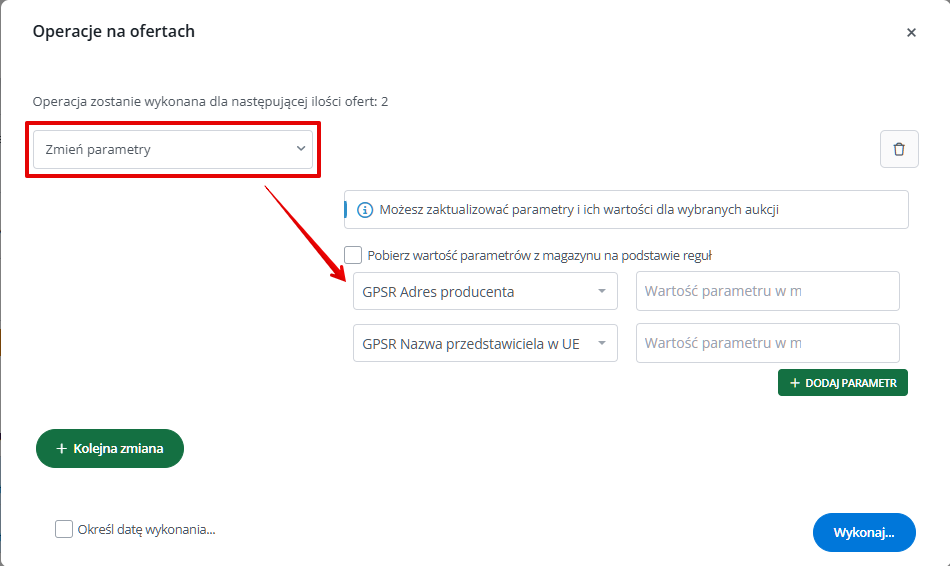
Zgodnie z wymogami rozporządzenia GPSR możesz dodać wymagane dane do ofert przez Base.com.
Podczas wystawiania ofert dostępne są odpowiednie pola (parametry) przeznaczone na wprowadzenie tych danych. Możesz je również wcześniej zmapować.
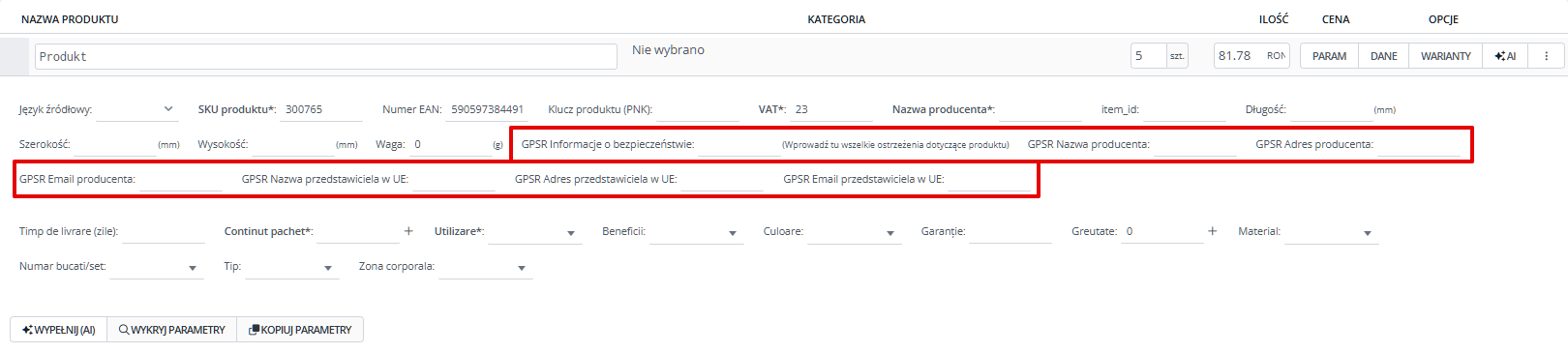
Możliwe jest też zaktualizowanie tych parametrów w wystawionych już ofertach. W tym celu przejdź do modułu eMAG → Zarządzanie ofertami, zaznacz oferty, dla których chcesz dokonać zmian i naciśnij Operacje → Aktualizuj aukcje (konfigurator). Wybierz operację Zmień parametry, wskaż parametry, które chcesz zaktualizować, wprowadź dla nich odpowiednią wartość i kliknij niebieski przycisk Wykonaj….
Numery przesyłek i mapowanie kurierów
Aby przekazywać numery przesyłek do eMAG, w zakładce Integracje → eMAG → Zamówienia ustaw opcję Wysyłaj numery nadania. Możesz wybrać przekazywanie od razu po utworzeniu przesyłki albo po przejściu zamówienia do wskazanego statusu. W przypadku przekazywania przesyłek z wybranego statusu są one przekazywane co około 3 godziny. W tym okresie zamówienie musi być w danym statusie, aby przekazanie odbyło się poprawnie.
Następnie skonfiguruj Mapowanie kurierów w Integracje → eMAG → Zaawansowane ustawienia. Wskaż kuriera używanego w Base.com oraz odpowiadającego mu kuriera w eMAG. Dostępne jest również Sprawdź mapowania, które analizuje zamówienia z ostatnich 14 dni.
Przesyłki powinny być utworzone przed zmianą statusu zamówienia na wysłane. W przypadku zewnętrznego kuriera sprawdź również, czy został on aktywowany w eMAG w sekcji „Add external AWB's”. Jeżeli generujesz etykiety eMAG, możesz skorzystać z osobnej integracji eMAG AWB. Aby przekazać numer przesyłki nadanej innym kurierem niż eMAG AWB włącz opcję Przekazuj numery nadania jako External AWB.
Przy przekazywaniu numerów nadania zwróć także uwagę na status zamówienia w eMAG. W niektórych przypadkach marketplace nie pozwala utworzyć AWB dla zamówienia ze statusem „New”. Najpierw zamówienie musi zostać przyjęte poprzez przekazanie odpowiedniego statusu.
Przekazywanie faktur
Przekazywanie faktur skonfigurujesz w Integracje → eMAG → Zamówienia → Faktura – przekazywanie. Fakturę możesz przekazywać od razu po utworzeniu albo po przeniesieniu zamówienia do wybranego statusu. W przypadku przekazywania faktur z wybranego statusu są one przekazywane co około 3 godziny. W tym okresie zamówienie musi być w danym statusie, aby przekazanie odbyło się poprawnie.
Zwroty i statusy zwrotów
Pobieranie zwrotów włączysz w Integracje → eMAG → Zwroty. Przy pierwszym uruchomieniu wybierz zakres pobierania, a następnie włącz mapowanie statusów w zakładce Statusy zwrotów.
Zmiany statusu zwrotu są przekazywane z Base.com do eMAG, natomiast status ustawiony bezpośrednio w marketplace nie zmieni automatycznie statusu w Base.com. Niektóre statusy wymagają zachowania kolejności, na przykład zwrot musi najpierw otrzymać status odebrany, aby można było przekazać status odrzucony.
Po zgłoszeniu zwrotu przez kupującego i nadaniu mu przez eMag numer przesyłki, taki numer zostanie automatycznie pobrany do systemu.
Pobieranie rabatów
Kupujący na platformie eMAG mogą korzystać z voucherów, które obniżają koszt zamówienia. Wykorzystane vouchery są widoczne w panelu eMAG, a w Base.com możesz zdecydować, w jaki sposób rabat zostanie zapisany na karcie zamówienia.
Wybór odpowiedniego trybu ma znaczenie między innymi dla kwoty do zapłaty, wartości pobrania, stawek VAT oraz przekazywania zamówień do systemu księgowego lub sklepu.
Gdzie włączyć pobieranie rabatów z eMAG?
Najpierw upewnij się, że masz poprawnie skonfigurowaną integrację eMAG. Następnie przejdź do ustawień zamówień:
- Przejdź do Integracje → eMAG → Zamówienia.
- Odszukaj pole Pobieraj rabat.
- Wybierz sposób zapisu rabatu w zamówieniu.
- Jeżeli chcesz pobierać tylko określony rodzaj rabatu, skonfiguruj również pole Pobieraj rabaty oferowane przez.
- Kliknij Zapisz.
Jak ograniczyć pobieranie do rabatów sprzedawcy lub eMAG?
Jeżeli w zamówieniu mogą wystąpić rabaty finansowane przez różne strony, użyj pola Pobieraj rabaty oferowane przez. Ustawienie działa tylko wtedy, gdy w polu Pobieraj rabat wybrany jest tryb inny niż „Nie pobieraj”.
- Wszystkie – pobierane są rabaty finansowane zarówno przez sprzedawcę, jak i przez marketplace eMAG.
- Sprzedawca – pobierane są wyłącznie rabaty finansowane przez sprzedawcę, na przykład rabaty w ramach kampanii opłacanych przez sprzedawcę.
- Marketplace – pobierane są wyłącznie rabaty finansowane przez eMAG.
FAQ
Komunikat 'You are not allowed to save any change on this order' pojawia się przy próbie przekazania faktury do eMAG. Co to oznacza?
Jeżeli na platformie eMAG włączona jest opcja fullfilment, to obsługą zamówień zajmuje się eMAG – w takim przypadku przekazywanie faktur nie jest możliwe.
Klient złożył zamówienie na platformie eMAG i poprosił o fakturę. W systemie BaseLinker widoczne jest zamówienie na osobę prywatną. Z czego to wynika?
Aby klient mógł zażądać faktury na firmę, musi być zarejestrowany jako osoba prawna i mieć podany NIP.
Dlaczego w zamówieniu z platformy eMAG nie ma adresu e-mail klienta oraz sposobu wysyłki?
eMAG nie udostępnia sprzedającym adresu e-mail kupujących. Informacja taka znajduje się w FAQ.
eMAG nie zwraca również sposobu wysyłki, nazwę należy ustawić w dziale eMAG → Konta eMAG → Ustawienia → Zamówienia → Sposób wysyłki.
Dlaczego oferty eMag znajdują się w zakładce "błędne" i nie mają miniaturek?
Oznacza to, iż wystąpił błąd przy wystawianiu oferty. Komunikaty o błędach pobierane są bezpośrednio z platformy eMAG. Przy każdej ofercie wyświetlona jest informacja, dlaczego oferta została odrzucona. Jeżeli oferty nie przechodzą weryfikacji poprawnie, należy skontaktować się bezpośrednio z supportem eMAG.
Miniaturki produktów pobierane są z eMAG, ale tylko dla aktywnych ofert, które zostały zatwierdzone w eMAG.
Jak często BaseLinker aktualizuje kategorie i parametry eMAG?
Kategorie i parametry aktualizowane są automatycznie codziennie w nocy.
W jaki sposób można "skopiować" aukcje z platformy Allegro na platformę eMAG?
W tym celu należy po prostu wystawić w eMAG te same produkty co w Allegro, zgodnie z instrukcją Masowe przenoszenie aukcji i ofert.
Serwisy te w zasadniczy sposób różnią się od siebie, więc skopiowanie ofert za pomocą jednej operacji nie jest możliwe.
Jaka cena wysyłana jest do eMAG?
Cena na liście ofert w BL jest ceną brutto. System jednak przekazuje do eMAG cenę netto, ale wyliczamy ją na podstawie podanej stawki VAT tj.: cena_brutto / VAT = cena_netto.
Dodatkowo podczas aktualizacji ceny w eMAGu poza ceną netto wysyłamy stawkę VAT, np. 23%. Czyli mamy cenę produktu w systemie i jest to cena brutto. System odlicza VAT i taką cenę przesyłamy do eMAG wraz z informacją, że dla oferty obowiązuje np. 23% VATu. Na tej podstawie eMAG wylicza cenę brutto.
Czy BL automatycznie przeliczy ceny na RON/HUF/BGN?
Base.com nie ma opcji przewalutowania. Możesz w tym celu skorzystać z mnożnika cen, który jest dostępny w ustawieniach integracji.
Jeżeli wystawiasz produkty z magazynu BL, możesz wykorzystać w tym celu również grupy cenowe.
Czy BL przetłumaczy opis i parametry podczas wystawiania oferty na eMAG?
Marketplace eMAG tłumaczy oferty oraz parametry już po swojej stronie – wystarczy zgłosić do nich taką chęć.
BL posiada również integrację z platformą DeepL. Możesz skorzystać z niej do przetłumaczenia danych produktów w katalogu BL lub przy wystawianiu produktów na marketplace.
Czy automatyczne wystawianie na eMAG obejmuje warianty?
Niestety, na ten moment automatycznie wystawianie nie obsługuje wariantów. System bierze pod uwagę tylko produkty główne.
Z jakich magazynów można wystawiać automatycznie na eMAG?
Funkacja ta pozwala na wystawianie ofert z magazynu BL oraz magazynu sklepu. Niestety, na ten moment nie jest możliwe wystawienie ofert bezpośrednio z magazynu hurtowni.
Dlaczego oferta na eMAG jest aktywna, a w BL znajduje się w zakładce „Nieaktywne"?
W takiej sytuacji, w ustawieniach synchronizacji stanu wybierz opcję „Zwiększ ilość w ofercie do wysokości stanu magazynowego i aktywuj ofertę, jeżeli była nieaktywna".
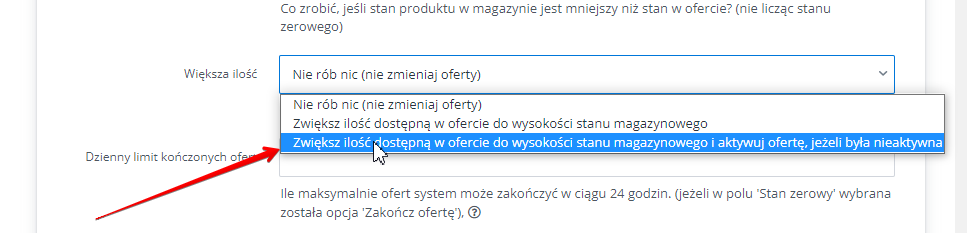
Podczas kolejnej synchronizacji oferty powinny zostać przeniesione do zakładki „Trwające".
Czy do Base.com można podpiąć również eMAG .hu i .bg?
Jak najbardziej. W tym celu wystarczy wybrać odpowiedni region podczas dodawania integracji.
Czy limity liczby ofert repricingu obowiązują na jeden kanał sprzedaży czy na wszystkie łącznie?
Na każdy marketplace jest oddzielny limit, jednak obowiązuje na wszystkie konta w ramach jednego marketplace'u.
Czy repricing działa też na regiony eMAG .hu i .bg?
Tak, działa bez względu na region eMAG.
Czy opis wygenerowany przez AI jest moderowany przez pracownika eMAG?
Opis produktu jest tłumaczony automatycznie; agent sprawdza go i jeśli tłumaczenie wygląda dobrze, to jest publikowany; jeśli jednak zawiera literówki, linki do innych stron lub inne błędy, które wymagają ręcznej korekty, to nie zostanie opublikowany.
Czemu tak długo trwa akceptowanie ofert przez eMAG?
Produkty są tłumaczone przez eMAG w początkowej fazie tylko z nazwą produktu, aby były aktywne na stronie tak szybko, jak to możliwe i dopiero, gdy produkt generuje odsłony, zostanie przetłumaczony w całości ze wszystkimi informacjami. Jeśli chodzi o okres, w którym pozostają one w toku, eMAG zwraca informacje czy treść wymaga poprawienia lub aktualizacji, czy też brakuje innych informacji. Może się zdarzyć, że ofertyy oczekujące na aktywację po stronie eMAG wymagają aktualizacji przez sprzedawcę, aby zostały w pełni przetworzone.
Gdzie ustawić automatyczne przekazywanie dokumentów do eMAG?
Integracje → konto eMAG → Zamówienia.
Jak ustawić 20% VAT na eMAG.bg?
By korzystać z Bułgarskiego VAT 20% musisz mieć zaznaczoną opcję OSS w swoim koncie sprzedawcy. W przeciwnym razie produkty muszą być przesyłane z polskim VAT. Jeżeli jeszcze nie masz oznaczenia OSS w swoim koncie, a jesteś zarejestrowany w OSS, to poproś dział wiadomości, by Ci w tym pomógł.
Jak zmienić tytuł oferty?
Tytuły produktów są ustawione zgodnie ze standardami eMAG, jeśli zostały przetłumaczone w dany sposób, nie powinno się ich modyfikować.
Błąd przy synchronizacji: „ERROR: The VAT value must be in accordance with the delivery country VAT rates. - Product id: xyz"
Błąd oznacza, że stawka VAT w ofercie w BL różni się od stawki VAT na ofercie po stronie eMAG. Sprawdź też, czy opcja VAT w okienku karty produktowej po stronie eMag jest uzupełniona.
Błąd przy wystawianiu/synchronizacji: „ERROR: The VAT value must be in accordance with the delivery country VAT rates. - Product id: xyz"
Komunikat błędu pochodzi bezpośrednio z eMAG i wskazuje na wystawiony już produkt po stronie marketplace. Skonsultuj ten błąd z obsługą marketplace, prawdopodobnie został wykryty taki sam lub podobny produkt, na co niestety nie mamy wpływu.
Błąd przy wystawianiu/synchronizacji: „ERROR: Product vat_id value should not be null - Product id: XXX"
Zweryfikuj w panelu eMAG czy masz dostępną stawkę VAT, którą wybrałeś podczas wystawiania oferty.
Błąd przy wystawianiu: „ERROR: Handling time is invalid. You should fill this field with one of the allowed handling times (0,1,2,3,6,9,30,60,90) - Product id: 1"
Spróbuj ponowić wystawienie oferty, używając jedną z wartości dla parametru „Czas wysyłki": 0, 1, 2, 3, 6, 9, 30, 60, 90. Ewentualnie zostaw pole puste.
Błąd przy automatycznym wystawianiu nowych produktów: „Pole 'XXX' jest wymagane i nie może być puste."
Najprawdopodobniej nie masz stworzonych reguł mapowania parametrów obowiązkowych, bądź stworzone są błędnie. Aby takie dane uzupełniały się automatycznie podczas wystawiania, zmapuj parametry.
Błąd przy wystawianiu: „Brak uprawnień do wystawiania produktów w podanej kategorii, skontaktuj się z eMag, aby odblokować dostęp do tej kategorii."
Błąd odnośnie kategorii jest zwracany bezpośrednio z eMAG. Oznacza, że nie mają Państwo dostępu do podanej kategorii po stronie eMAG – w celu wyjaśnienia tej sytuacji skontaktuj się bezpośrednio z obsługą eMAG. Pomogą odblokować problematyczne kategorie.
Błąd połączenia: „Sprawdź login i hasło w ustawieniach wtyczki eMAG.Błąd: You are not allowed to use this API."
Spróbuj zmienić hasło po stronie eMAG i wprowadź je ponownie w BL. Czasem hasło np. ze znakiem specjalnym powoduje problem w API eMAG.