Jak włączyć monitorowanie konkurencji?
Funkcja monitorowania konkurencji pozwala pobierać do 10 najtańszych ofert dla wybranej oferty, aby porównać swoje ceny z konkurencją. To narzędzie ułatwia analizę rynku i reagowanie na zmiany cenowe u innych sprzedawców.
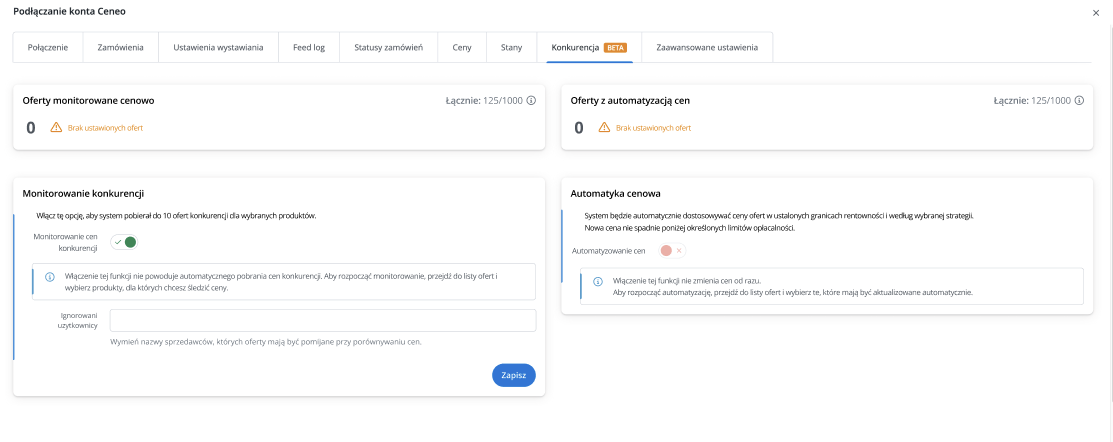
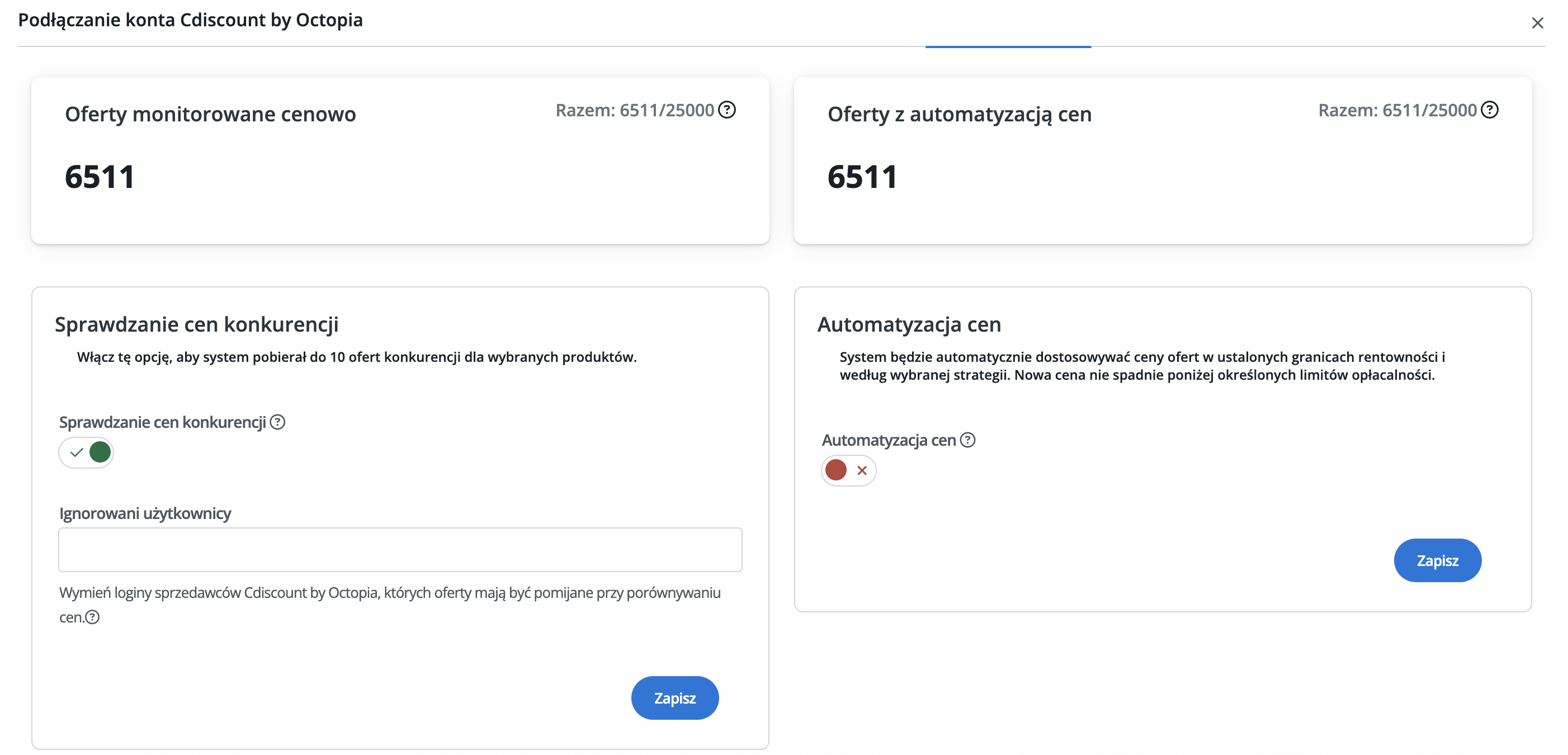
Włącz moduł w ustawieniach konta
Przejdź do: Integracje → [wybrane konto marketplace] → zakładka Konkurencja. W sekcji Monitorowanie cen konkurencji przestaw suwak na Włączone.
Włączenie modułu nie uruchamia jeszcze monitorowania – to dopiero aktywacja funkcji na poziomie konta.
Wybierz produkty do monitorowania
Są dwie możliwości:
a) Masowe uruchomienie dla wielu ofert
Przejdź do: Marketplace → Zarządzanie ofertami
Zaznacz wybrane produkty → kliknij: Operacje → Sprawdzanie cen konkurencji → Włączone
b) Pojedyncze włączenie w szczegółach oferty
Wejdź w szczegóły konkretnej oferty → przejdź do zakładki Konkurencja
Tam znajdziesz opcję Włącz monitorowanie cen konkurencji – aktywuj ją dla danej oferty.
Po poprawnym włączeniu, ceny konkurencji będą widoczne w zakładce Zarządzanie ofertami, obok Twojej ceny.

Ustawienia modułu konkurencji
Allegro
Po włączeniu modułu konkurencji dla Allegro możesz dostosować, które oferty mają być brane pod uwagę i jak system ma porównywać ceny. Poniżej znajdziesz opis wszystkich dostępnych opcji konfiguracji.
Filtry sprzedawców
- Ignorowani użytkownicy – wpisz loginy sprzedawców, których oferty mają być pomijane w analizie. Przykład: jeśli wpiszesz sklep123, oferty tego sprzedawcy nie będą brane pod uwagę.
- Ignoruj moje oferty – włącz tę opcję, aby system nie porównywał Twoich ofert z innych kont Allegro podpiętych do Base.
- Śledzeni użytkownicy – wpisz loginy sprzedawców, których ceny chcesz monitorować. Pozostaw puste, jeśli chcesz porównywać ceny wszystkich sprzedawców.
Filtry ofert
System uwzględni tylko te oferty konkurencji, które spełniają wybrane poniżej warunki.
- Uwzględniaj najtańszą cenę wysyłki wśród konkurencji – wybierz „Tak", aby system porównywał cenę produktu łącznie z najtańszą opcją dostawy u konkurencji. Na liście ofert pojawi się dodatkowa cena z ikoną dostawy.
- Porównywanie wg stanu produktu – określ, jak system ma dopasowywać stan produktu przy wyszukiwaniu ofert konkurencji:
- Jak mój stan – porównuje tylko z ofertami o identycznym stanie.
- Jak mój stan + brak stanu – porównuje z ofertami o tym samym stanie oraz z ofertami bez określonego stanu.
- Ignoruj stan produktu – porównuje ze wszystkimi ofertami niezależnie od stanu.
- Tylko oferty Allegro SMART! – uwzględnia wyłącznie oferty z opcją Allegro SMART!
- Tylko oferty od Super Sprzedawcy – uwzględnia wyłącznie oferty sprzedawców z oznaczeniem Super Sprzedawca.
- Tylko oferty z darmową wysyłką – uwzględnia tylko oferty z bezpłatną dostawą.
- Tylko oferty z darmowym zwrotem – uwzględnia tylko oferty z darmowym zwrotem.
- Tylko oferty z fakturą VAT – uwzględnia tylko oferty z fakturą VAT.
- Tylko oferty ze Smart! Monety – uwzględnia oferty, w których kupujący otrzymuje Smart! Monety.
- Tylko oferty ze Strefy Marek – uwzględnia tylko oferty należące do Strefy Marek.
- Tylko oferty charytatywne – uwzględnia tylko oferty, których sprzedaż wspiera organizacje charytatywne.
- Tylko oferty z wysyłką z Polski – uwzględnia tylko oferty z dostawą z Polski.
Pozostałe filtry
- Pomiń oferty których ilość jest poniżej – wpisz minimalną liczbę sztuk na stanie u konkurencji. Oferty z niższą ilością zostaną pominięte.
- Pomiń oferty których próg popularności jest poniżej – wybierz minimalny próg popularności oferty konkurencji. Oferty z niższym progiem zostaną pominięte.
- Odrzucaj oferty konkurencji tańsze o (procent) – wpisz wartość procentową; oferty tańsze od Twojej o więcej niż podany procent zostaną pominięte.
- Odrzucaj oferty konkurencji droższe o (procent) – wpisz wartość procentową; oferty droższe od Twojej o więcej niż podany procent zostaną pominięte.
- Rodzaj wyświetlanych ofert – określ, które oferty konkurencji mają być uwzględniane:
- Wszystkie – oferty promowane i zwykłe.
- Tylko promowane oferty – wyłącznie oferty z Allegro Ads.
- Tylko zwykłe oferty – wyłącznie oferty organiczne, bez promocji.
Typ wyszukiwania ofert
Określ, w jaki sposób system ma wyszukiwać konkurencyjne oferty:
- Tylko po EAN
- Po EAN lub nazwie – najpierw po EAN, a jeśli brak, to po nazwiBasee
- Tylko po nazwie
Aby zwiększyć precyzję wyszukiwania po nazwie, wpisz ją w cudzysłowie – np. Opaska do włosów na głowę czerwona. Dzięki temu system będzie dokładnie dopasowywał oferty do podanej frazy.
Wyszukiwanie i porównywanie wielu kodów EAN powiązanych z jednym produktem
Base umożliwia także śledzenie cen konkurencji na Allegro poprzez automatyczne wyszukiwanie i porównywanie wielu kodów EAN lub alternatywnych nazw ofert powiązanych z jednym produktem. Dzięki temu system automatycznie dostarcza aktualne dane o ofertach konkurencyjnych posiadający inny kod EAN lub nazwę niż nasza oferta. W celu uruchomienia tej funkcji w edycji konkretnej oferty w zakładce Konkurencja → Alternatywna nazwa / EAN należy wpisać kody EAN lub nazwy ofert, które chcemy śledzić:

Należy pamiętać, że maksymalnie może śledzić do 5 alternatywnych kodów EAN lub nazw na ofertę. Uzupełniając pole wartości, należy wpisać po przecinku. W przypadku, gdy pole pozostanie puste, to wtedy system będzie wyszukiwał oferty konkurencji w tradycyjny sposób – po EAN, który wpisaliśmy, wystawiając ofertę, lub po jej nazwie (w zależności od wybranych opcji).
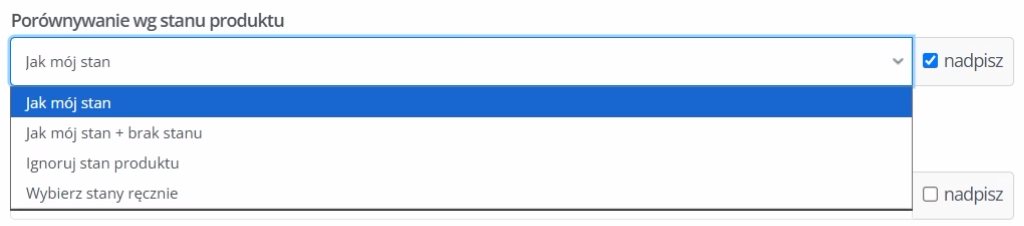
Porównywanie ofert według stanu
Moduł śledzenie konkurencji oferuje Ci także możliwość sprawdzania ofert według stanu. Masz możliwość wyszukania:
- Ofert z takim samym stanem jak Twoja oferta
- Z takim samym lub zerowym stanem
- Ignorować stan produktu
- Wybrać stan ręcznie (nowym, używany, powystawowy)
Amazon
Po włączeniu modułu konkurencji dla Amazon możesz określić, jak system będzie wyszukiwał i porównywał oferty innych sprzedawców.
Dostępne opcje konfiguracji:
- Ignorowani użytkownicy – wpisz loginy sprzedawców Amazon, których oferty mają być pomijane przy porównywaniu cen.
- Ignoruj moje oferty – włącz tę opcję, aby system nie porównywał Twoich ofert z innych kont Amazon podpiętych do Base.
- Uwzględniaj najtańszą cenę wysyłki wśród konkurencji – wybierz „Tak", aby system porównywał cenę produktu łącznie z najtańszą opcją dostawy u konkurencji. Na liście ofert pojawi się dodatkowa cena z ikoną dostawy.
- Tryb porównywania – wybierz, z jakimi typami ofert chcesz porównywać ceny:
- FBA – oferty realizowane przez Amazon.
- FBM – oferty realizowane przez sprzedawców.
- FBA i FBM – oba typy ofert jednocześnie.
- Porównywanie wg stanu produktu – określ, jak system ma dopasowywać stan produktu przy wyszukiwaniu ofert konkurencji:
- Jak mój stan – porównuje tylko z ofertami o identycznym stanie.
- Jak mój stan + brak stanu – porównuje z ofertami o tym samym stanie oraz z ofertami bez określonego stanu.
- Ignoruj stan produktu – porównuje ze wszystkimi ofertami niezależnie od stanu.
- Śledzeni użytkownicy – wpisz loginy sprzedawców, których ceny chcesz monitorować. Pozostaw puste, jeśli chcesz porównywać ceny wszystkich sprzedawców.
Ustawienia regionalne
Dla każdego regionu Amazon (np. Amazon.pl, Amazon.de, Amazon.co.uk) ustawienia konkurencji należy skonfigurować osobno. Dostępne opcje mogą się różnić w zależności od rynku.

Możesz korzystać z funkcji monitorowania cen konkurencji i automatycznego repricingu na Amazon także w oparciu o inne numery ASIN niż ten przypisany do własnej oferty.
W ustawieniach wystarczy wpisać do 5 alternatywnych numerów ASIN (oddzielonych przecinkami), a system będzie sprawdzał ceny konkurencyjnych ofert właśnie na tych listingach. Na tej podstawie może automatycznie dostosowywać cenę Twojej oferty zgodnie z ustawioną strategią repricingu.
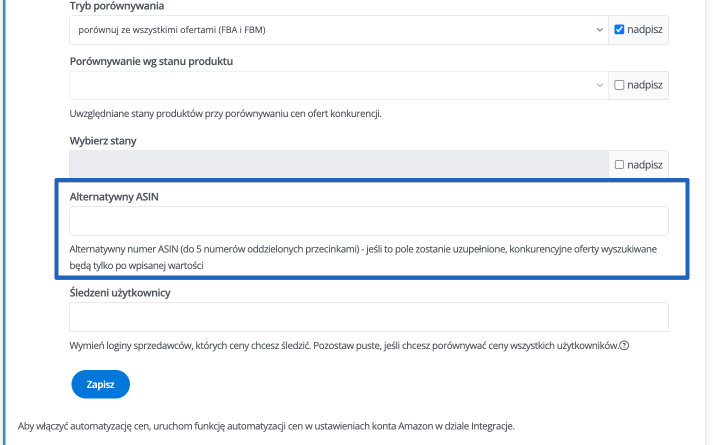
To rozwiązanie jest szczególnie przydatne wtedy, gdy ten sam produkt występuje na Amazon pod różnymi ASIN-ami i chcesz porównywać swoją ofertę nie tylko z jednym listingiem, ale szerzej z rynkiem.
Bandq
Po włączeniu modułu konkurencji dla Bandq możesz skonfigurować opcje monitorowania cen.
- Ignorowani użytkownicy – wpisz loginy sprzedawców, których oferty mają być pomijane przy porównywaniu cen.
- Śledzeni użytkownicy – wpisz loginy sprzedawców, których ceny chcesz monitorować. Pozostaw puste, jeśli chcesz porównywać ceny wszystkich sprzedawców.
Ceneo
Moduł konkurencji dla Ceneo umożliwia dopasowanie ofert do produktów w katalogu Ceneo:
- Nazwa sklepu – wpisz nazwę swojego sklepu dokładnie tak, jak widnieje na Ceneo (wielkość liter musi się zgadzać). Dzięki temu system będzie pomijał Twoje własne oferty przy porównywaniu cen.
Przykład: Base.com – wpisanie base.com lub BASE.COM będzie błędne. - Rodzaj wyświetlanych ofert – określ, które oferty konkurencji mają być uwzględniane:
- Wszystkie – oferty promowane i zwykłe.
- Tylko promowane oferty – wyłącznie oferty sponsorowane.
- Tylko zwykłe oferty – wyłącznie oferty organiczne, bez promocji.
- Ignorowani użytkownicy – wpisz nazwy sklepów, których oferty mają być pomijane w analizie cenowej.
- Śledzeni użytkownicy – wpisz nazwy sklepów, których ceny chcesz monitorować. Pozostaw puste, jeśli chcesz porównywać ceny wszystkich sprzedawców.
Dopasowywanie produktów
Aby monitorować ceny konkurencji na Ceneo, każda oferta musi być powiązana z odpowiednim produktem w katalogu Ceneo.
Automatyczne dopasowanie
System automatycznie próbuje dopasować Twoje oferty do produktów z katalogu Ceneo na podstawie tytułu oferty. Jeśli rozpozna produkt, przypisze odpowiednie ID Ceneo i uruchomi monitorowanie konkurencji.
Dodatkowo system sprawdza, czy oferta, którą widzi na Ceneo, należy do Ciebie weryfikuje to na podstawie nazwy sklepu.
Masowe dopasowanie – import raportu Ceneo
To najszybszy i najpewniejszy sposób dopasowania dużej liczby ofert.
System automatycznie przypisze ID Ceneo do wszystkich produktów znajdujących się w raporcie.
Jak pobrać raport?
- Zaloguj się do panelu Ceneo.
- Przejdź do: Statystyki i raportowanie → Analityka i raporty → Raporty → Oferty według cen na Ceneo.
- Pobierz raport w formacie CSV.
Jak wgrać raport?
- Wejdź w: Integracje → Ceneo → Zaawansowane ustawienia.
- Kliknij Wybierz plik i załaduj pobrany raport.
- Zapisz zmiany.
System automatycznie przypisze ID Ceneo produktom i umożliwi ich monitorowanie.
Ręczne dopasowanie pojedynczej oferty
To metoda dla sytuacji, gdy chcesz mieć pełną kontrolę nad przypisaniem lub poprawić dopasowanie automatyczne.
Jak przypisać ID ręcznie?
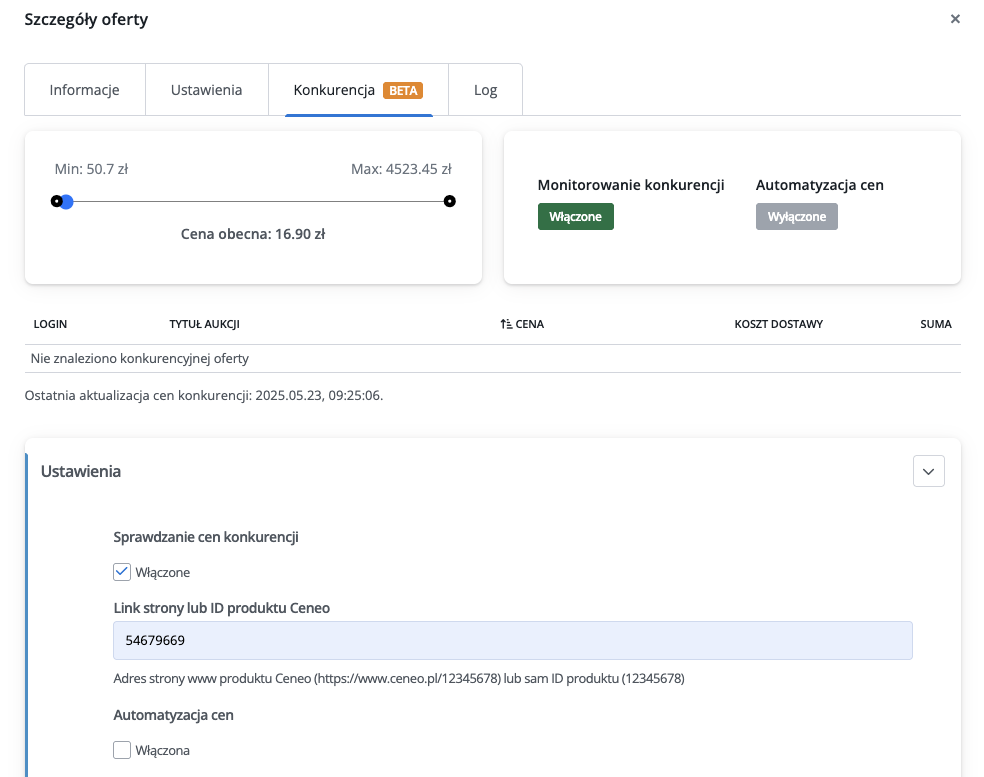
- Przejdź do: Ceneo → Zarządzanie ofertami → Szczegóły oferty → Konkurencja → Ustawienia.
- Wprowadź ID produktu Ceneo lub link do strony produktu (np. https://www.ceneo.pl/12345678 lub samo 12345678).
- Zapisz zmiany.
eBay
Po włączeniu modułu konkurencji dla eBay możesz skonfigurować opcje monitorowania cen. Poniżej znajdziesz opis dostępnych opcji konfiguracji.
- Ignorowani użytkownicy – wpisz loginy sprzedawców eBay, których oferty mają być pomijane przy porównywaniu cen.
- Ignoruj moje oferty – włącz tę opcję, aby system nie porównywał Twoich ofert z innych kont eBay podpiętych do Base.
- Porównywanie wg stanu produktu – określ, jak system ma dopasowywać stan produktu przy wyszukiwaniu ofert konkurencji:
- Jak mój stan – porównuje tylko z ofertami o identycznym stanie.
- Jak mój stan + brak stanu – porównuje z ofertami o tym samym stanie oraz z ofertami bez określonego stanu.
- Ignoruj stan produktu – porównuje ze wszystkimi ofertami niezależnie od stanu.
- Śledzeni użytkownicy – wpisz loginy sprzedawców, których ceny chcesz monitorować. Pozostaw puste, jeśli chcesz porównywać ceny wszystkich sprzedawców.
Alternatywna nazwa / EAN
Podobnie jak na Allegro, w edycji konkretnej oferty w zakładce Konkurencja → Alternatywna nazwa / EAN możesz wpisać dodatkowe kody EAN lub nazwy ofert, które system ma śledzić. Możesz dodać maksymalnie 5 alternatywnych wartości na ofertę, oddzielonych przecinkami.
eMAG
W przypadku platformy eMAG moduł konkurencji oferuje prostą konfigurację. Po włączeniu wtyczki w ustawieniach integracji, dostępne jest następujące ustawienie:
- Ignorowani użytkownicy – wprowadź loginy sprzedawców, których oferty mają być pomijane w analizie.
- Śledzeni użytkownicy – wprowadź loginy sprzedawców, których oferty chcesz śledzić. System będzie monitorował tylko ich oferty.
Empik
Po włączeniu modułu konkurencji dla Empik możesz skonfigurować opcje monitorowania cen. Poniżej znajdziesz opis dostępnych opcji konfiguracji.
- Ignorowani użytkownicy – wpisz loginy sprzedawców Empik, których oferty mają być pomijane przy porównywaniu cen.
- Śledzeni użytkownicy – wpisz loginy sprzedawców, których ceny chcesz monitorować. Pozostaw puste, jeśli chcesz porównywać ceny wszystkich sprzedawców.
- Śledź cenę najtańszej wysyłki konkurencji – wybierz „Tak", aby system porównywał cenę produktu łącznie z najtańszą opcją dostawy u konkurencji. Na liście ofert pojawi się dodatkowa cena z ikoną dostawy.
- Śledź tylko oferty klientów Premium – wybierz „Tak", aby system uwzględniał wyłącznie oferty sprzedawców z statusem Premium na Empik.
Wyszukiwanie ofert wraz z kosztami dostawy
Narzędzie do synchronizacji cen na bazie konkurencji dla Empik umożliwia także monitorowanie z uwzględnieniem kosztów wysyłki. W tym celu w edycji oferty należy zaznaczyć opcję Śledź cenę najtańszej wysyłki konkurencji.

Co więcej, ustawienia można dostosować w taki sposób, aby skupić się tylko na konkurencyjnych cenach premium sprzedawców.

Kaufland
W przypadku platformy Kaufland moduł konkurencji działa niezależnie dla każdego kraju. Oznacza to, że monitorowanie ofert i analiza cenowa są prowadzone osobno dla każdego rynku (np. Kaufland.de, Kaufland.cz, Kaufland.sk).
Po włączeniu integracji w ustawieniach, dostępna jest podstawowa konfiguracja:
- Ignorowani użytkownicy – wprowadź loginy sprzedawców, których oferty mają być pomijane w analizie cenowej na danym rynku.
- Śledzeni użytkownicy – wprowadź loginy sprzedawców, których oferty chcesz śledzić. System będzie monitorował tylko ich oferty.
Leroy Merlin
Po włączeniu modułu konkurencji dla Leroy Merlin możesz skonfigurować opcje monitorowania cen.
- Ignorowani użytkownicy – wpisz loginy sprzedawców, których oferty mają być pomijane przy porównywaniu cen.
- Śledzeni użytkownicy – wpisz loginy sprzedawców, których ceny chcesz monitorować. Pozostaw puste, jeśli chcesz porównywać ceny wszystkich sprzedawców.
Modivo
- Ignorowani użytkownicy – dodaj loginy użytkowników, których oferty chcesz pominąć w analizie.
- Śledzeni użytkownicy – wpisz loginy sprzedawców, których ceny chcesz monitorować. Pozostaw puste, jeśli chcesz porównywać ceny wszystkich sprzedawców.
Tesco
Po włączeniu modułu konkurencji dla Tesco możesz skonfigurować opcje monitorowania cen.
- Ignorowani użytkownicy – wpisz loginy sprzedawców, których oferty mają być pomijane przy porównywaniu cen.
- Śledzeni użytkownicy – wpisz loginy sprzedawców, których ceny chcesz monitorować. Pozostaw puste, jeśli chcesz porównywać ceny wszystkich sprzedawców.
Akceleracje
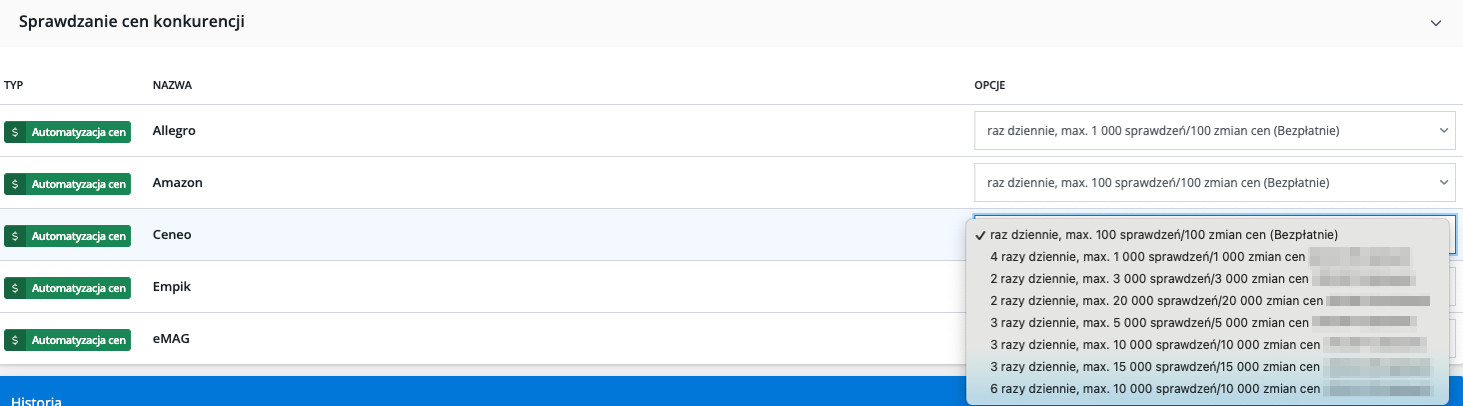
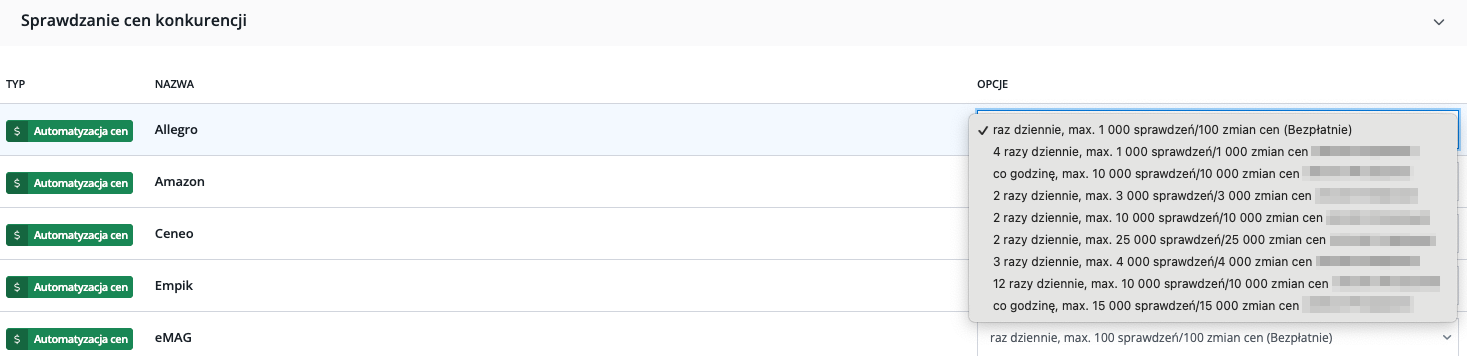
Jeśli potrzebujesz większej skali lub bardziej dynamicznego działania, możesz skorzystać z płatnych pakietów w zakładce: Integracje → Akceleracje.
Akceleracje pozwalają zwiększyć częstotliwość:
- sprawdzania cen konkurencji,
- automatycznych aktualizacji cen (repricingu).
Domyślnie możesz monitorować do 100 ofert na platformę, z częstotliwością raz dziennie – bez dodatkowych opłat.
Aby całkowicie wyłączyć akcelerację, przejdź do zakładki Integracje → Akceleracja i dokonaj tam odpowiednich zmian.
Dostępne pakiety
1. Pakiety akceleracji dla Ceneo i eMAG:
- Raz dziennie – do 100 sprawdzeń / 100 zmian cen
- 4 razy dziennie – do 1 000 sprawdzeń / 1 000 zmian cen
- 2 razy dziennie – do 3 000 sprawdzeń / 3 000 zmian cen
- 2 razy dziennie – do 20 000 sprawdzeń / 20 000 zmian cen
- 3 razy dziennie – do 5 000 sprawdzeń / 5 000 zmian cen
- 3 razy dziennie – do 10 000 sprawdzeń / 10 000 zmian cen
- 3 razy dziennie – do 15 000 sprawdzeń / 15 000 zmian cen
- 6 razy dziennie – do 10 000 sprawdzeń / 10 000 zmian cen
2. Akceleracja dla Allegro, Amazon i Empik:
- Raz dziennie – do 100 sprawdzeń / 100 zmian cen
- 4 razy dziennie – do 1 000 sprawdzeń / 1 000 zmian cen
- Co godzinę – do 10 000 sprawdzeń / 10 000 zmian cen
- 2 razy dziennie – do 3 000 sprawdzeń / 3 000 zmian cen
- 2 razy dziennie – do 10 000 sprawdzeń / 10 000 zmian cen
- 2 razy dziennie – do 25 000 sprawdzeń / 25 000 zmian cen
- 3 razy dziennie – do 4 000 sprawdzeń / 4 000 zmian cen
- 12 razy dziennie – do 10 000 sprawdzeń / 10 000 zmian cen
- Co godzinę – do 15 000 sprawdzeń / 15 000 zmian cen
Automatyzacja cen (repricing)
Funkcja repricingu umożliwia automatyczne dostosowywanie cen Twoich ofert w oparciu o aktualne ceny konkurencji oraz określone przez Ciebie reguły. Możesz ustawić m.in.:
- cenę minimalną i maksymalną,
- narzut domyślny, minimalny i maksymalny,
- rezerwy kwotowe lub procentowe,
- warunki różnic cenowych (procentowo lub kwotowo).
System na bieżąco analizuje sytuację rynkową i – jeśli zachodzą określone warunki – aktualizuje Twoją cenę w granicach, które sam ustalisz. Dzięki temu Twoje oferty pozostają konkurencyjne, a jednocześnie opłacalne.
Repricing korzysta z tych samych pakietów Akceleracji, co monitorowanie cen. Ustawienia dotyczące częstotliwości automatycznych aktualizacji i liczby objętych ofert znajdziesz w zakładce Integracje → Akceleracje.