Modivo to jedna z najpopularniejszych w Polsce i Europie Środkowo-Wschodniej platform e-commerce z segmentu fashion, specjalizująca się w sprzedaży odzieży, obuwia oraz akcesoriów typu premium.
System Base.com oferuje dwukierunkową integrację z Modivo. Pozwala ona zarówno na pobieranie zamówień, jak i masowe wystawianie aukcji.
Moduł umożliwia:
- pobieranie zamówień ze wszystkich kont Modivo do panelu Base.com,
- przekazywanie zamówień do sklepu internetowego,
- automatyczne przekazywanie numerów przesyłek nadanych w panelu Base.com do Modivo,
- wystawianie ofert na podstawie produktów z podłączonego do systemu Base.com magazynu (może to być magazyn sklepu, hurtownia, magazyn Base.com lub system ERP).
- zarządzanie ofertami,
- automatyczne wznawianie ofert,
- synchronizację stanu w ofercie zgodnie z aktualnym stanem produktu w magazynie,
- synchronizację ceny w ofercie zgodnie z ceną powiązanego z nią produktu w magazynie – z uwzględnieniem mnożnika cen.
- automatyczną synchronizację czasu wysyłki na ofertach zgodnie z magazynem
Jak podłączyć integracje?
Aby podłączyć konto Modivo wykonaj następujące kroki:
- Przejdź do działu Integracje.
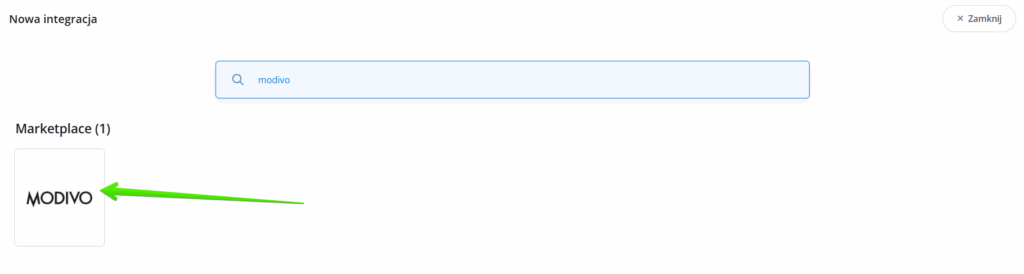
- Kliknij zielony przycisk '+Dodaj integrację', a następnie w sekcji 'Marketplace' wybierz 'Modivo':
- Następnie naciśnij "Podłącz konto Modivo"
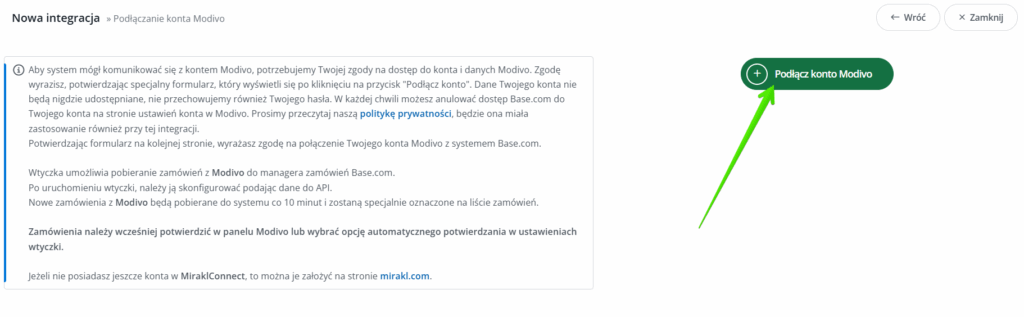
- Zaloguj się na konto Mirakl
- Gotowe 🙂
Ustawienia integracji
Po dodaniu nowego konta Modivo zobaczysz 9 zakładek:
- Połączenie – w tym miejscu możesz przetestować, czy połączenie jest poprawne.
- Zamówienia – tutaj możesz włączyć pobieranie zamówień. Zalecamy jednak wcześniej odpowiednio skonfigurować Manager Zamówień.
- Ustawienia wystawiania– w tym miejscu możesz wybrać kategorię dla całego konta, a także ustawić mnożnik ceny oraz uzupełnić ogólne ustawienia ofert. W tym miejscu również mogą Państwo skonfigurować ustawienia sprzedaży oraz synchronizacji cen promocyjnych.
- Statusy zamówień – dzięki powiązaniu statusów, każda zmiana statusu zamówienia w Base.com zmieni również status zamówienia w serwisie. Synchronizacja nie funkcjonuje jednak w drugą stronę (zmiana statusu w serwisie nie zmienia statusu w Base.com).
- Ceny – moduł synchronizacji cen pozwoli Ci automatycznie synchronizować ceny na aukcjach zgodnie z cenami produktów w magazynie.
- Stany – moduł synchronizacji stanów pozwoli Ci automatycznie synchronizować stany na aukcjach zgodnie ze stanem produktów w magazynie.
- Czas wysyłki – w tej zakładce możesz włączyć aktualizowanie czasu dostawy we wszystkich ofertach marketplace dostępnych w Base.com na podstawie pola dodatkowego przy produkcie. W tym celu należy utworzyć dla produktów nowe pole dodatkowe typu numer i wprowadzić wartość liczbową oznaczającą liczbę dni (0 – wysyłka natychmiastowa, 7 – 7 dni roboczych). Możesz również utworzyć automatyzację, która będzie zmieniała wartość tego pola zależnie od np. stanu magazynowego. Opcja działa tylko dla ofert powiązanych z produktami z katalogu Base.com;
- Konkurencja – tutaj włączysz moduł konkurencji i automatyzację cen;
- Zaawansowane ustawienia – w tej zakładce ustawisz mapowanie kurierów.
Moduł
- Wystawianie – tutaj możesz wystawić aukcje. Aby przejść do formularza wystawiania, wybierz magazyn, konto Modivo oraz produkty i kliknij 'Wystaw zaznaczone (formularz)'.
- Zarządzanie ofertami – w tym miejscu możesz zarządzać istniejącymi aukcjami. Możesz również zaimportować oferty wystawione poza systemem Base.com (i obsługiwać je bezpośrednio w panelu), a także wyeksportować oferty w celu ich dalszej analizy.
- Kategorie i parametry – w tej zakładce wybierzesz ulubione kategorie i zmapujesz parametry
- Szablony ofert – tutaj stworzysz odpowiednie szablony dla wystawianych ofert.
- Powiązania – tutaj do kategorii (lub produktów) z magazynu przypiszesz kategorie marketplace.
Konfiguracja
Aby wystawiać aukcje dosłownie kilkoma kliknięciami, skonfiguruj moduł Modivo wykonując następujące kroki:
- Podłącz konto Modivo w dziale Integracje → Dodaj nową integrację.
- Wybierz ulubione kategorie w dziale Modivo → Kategorie i parametry → Kategorie Modivo. Dzięki temu Twoje ulubione kategorie będą widoczne jako rozwijana lista wyboru podczas wystawiania oferty.
- Stwórz własne szablony ofert w dziale Modivo → Szablony aukcji.
- Uzupełnij ustawienia wystawiania w dziale Integracje → Modivo → Ustawienia wystawiania. Uzupełnisz w tym miejscu domyślne ustawienia formularza.
- Zmapuj parametry w dziale Modivo → Kategorie i parametry → Parametry Modivo. Dzięki stworzonym regułom, parametry aukcji będą uzupełniać się automatycznie na formularzu wystawiania.
- Stwórz powiązania w dziale Modivo → Powiązania.
- Gotowe! 🙂
Aby w pełni korzystać ze wszystkich możliwości systemu, wykonaj następujące kroki:
- Skonfiguruj moduł synchronizacji cen w dziale Integracje → Modivo → Ceny.
- Skonfiguruj moduł synchronizacji stanów w dziale Integracje → Modivo → Stany.
- Skonfiguruj moduł Manager Zamówień i włącz pobieranie zamówień Modivo do systemu Base.com w dziale Integracje → Modivo → Zamówienia.
- Wykonaj mapowanie kurierów w zakładce Integracje → Modivo → Zaawansowane ustawienia.
I dalej możesz przystąpić do działania 🙂
- Wystaw swoje pierwsze oferty
- Jeżeli wystawiłeś oferty poza system Base.com, to możesz je zaimportować zgodnie z instrukcją Import aukcji i produktów
Synchronizacja cen
Platforma Mirakl oferuje elastyczność w zarządzaniu cenami, umożliwiając sprzedawcom przypisanie kilku różnych cen do swoich produktów. Domyślnie, system przesyła jedną, ustaloną cenę standardową (domyślną) dla wszystkich ofert. Podczas synchronizacji cen na platformie Modivo masz wybrania, do której ceny po stronie Mirakl będzie wysyłana cena z Base. Możesz to zrobić, konfigurując opcję „Aktualizacja cen”:
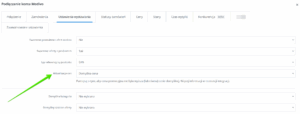
Podczas konfiguracji możesz wybrać jedną z poniższych opcji:
- Domyślna cena – aktualizowana jest cena bazowa z katalogu.
- Cena promocyjna – aktualizowana jest cena promocyjna z katalogu.
- Cena promocyjna lub cena domyślna – w pierwszej kolejności aktualizowana jest cena promocyjna. Jeżeli nie jest uzupełniona, to wtedy system wykonuje synchronizację ceny bazowej (rekomendowana opcja).