Instrukcja została przygotowana na podstawie standardowych procesów konfiguracyjnych stosowanych w systemie Base, wspólnych dla różnych kanałów sprzedaży. W treści dokumentu mogą pojawiać się odniesienia do innych platform sprzedażowych, które mają charakter wyłącznie ilustracyjny.
System Base.com oferuje dwukierunkową integrację z platformą InPost Von Halsky.
Moduł umożliwia:
- pobieranie i obsługiwanie zamówień w panelu Base.com;
- import ofert wystawionych uprzednio na InPost Von Halsky do systemu;
- wystawianie produktów na InPost Von Halsky bezpośrednio z magazynu;
- synchronizację stanów magazynowych między ofertami a magazynem;
- synchronizację cen między ofertami a magazynem.
Jak podłączyć konto Inpost Von Halsky?
W celu podpięcia wtyczki InPost Von Halsky należy w pierwszej kolejności aktywować Nowy Kanał Sprzedaży w Panelu InPost, a po wykonaniu tej czynności podpiąć wtyczkę bezpośrednio w Base.
W tym celu znajdź wtyczkę InPost Von Halsky wraz z instrukcją jej uruchomienia, standardowo w swoim panelu Base, w zakładce Integracje, w sekcji Marketplace oraz kliknij zielony przycisk +Dodaj integrację. Zwróć uwagę na kolejność wykonywanych kroków.
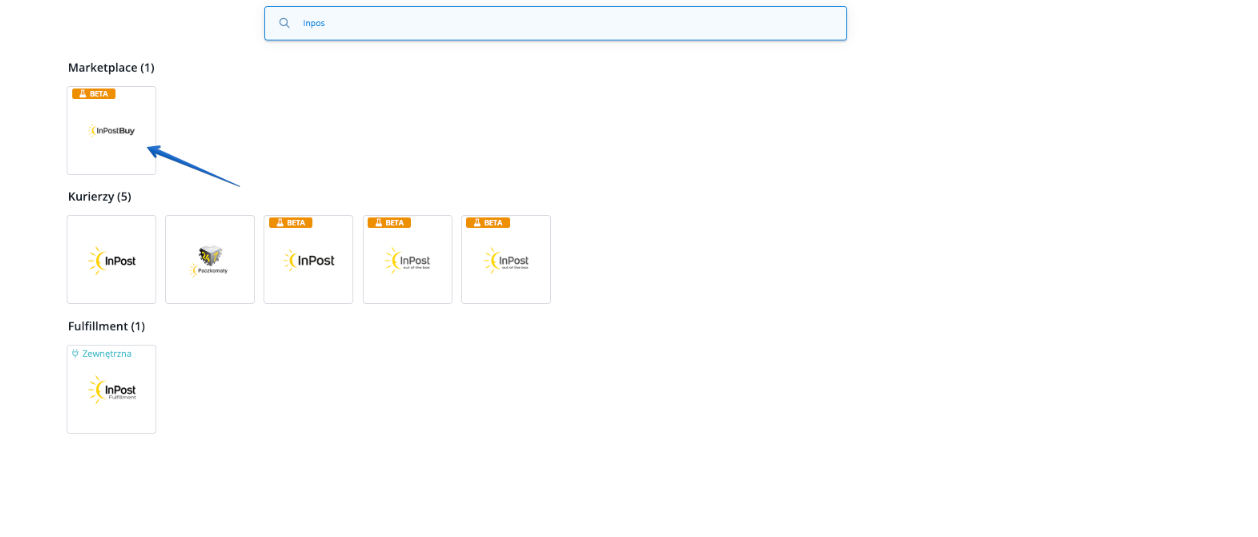

Aby system mógł komunikować się z kontem InPost Von Halsky, potrzebujemy Twojej zgody na dostęp do konta i danych InPost Von Halsky. Zgodę wyrazisz, potwierdzając specjalny formularz, który wyświetli się po kliknięciu przycisku Podłącz konto InPost Von Halsky.
Ustawienia integracji
Po dodaniu konta InPost Von Halsky zobaczysz następujące zakładki:
- Połączenie – w tym miejscu możesz przetestować, czy połączenie jest poprawne, klikając przycisk Przetestuj połączenie; tutaj możesz również zmienić wyświetlaną nazwę konta oraz wybrać ID organizacji;
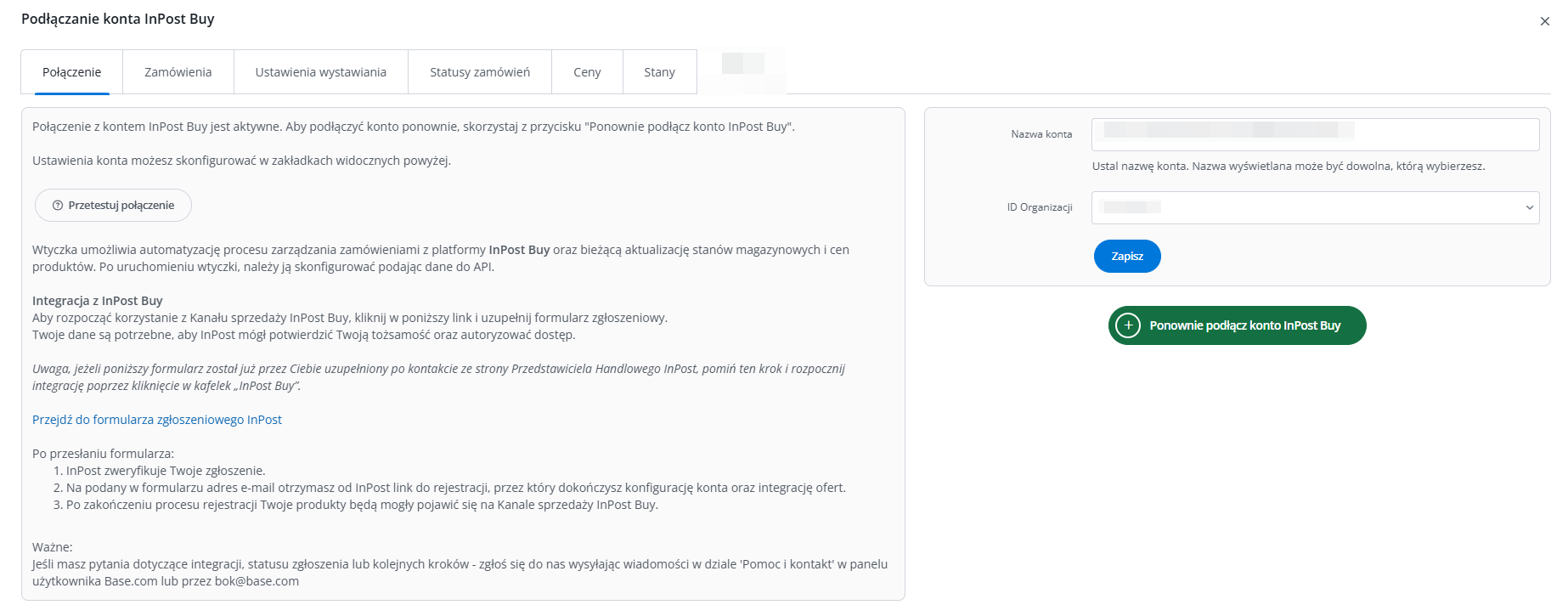
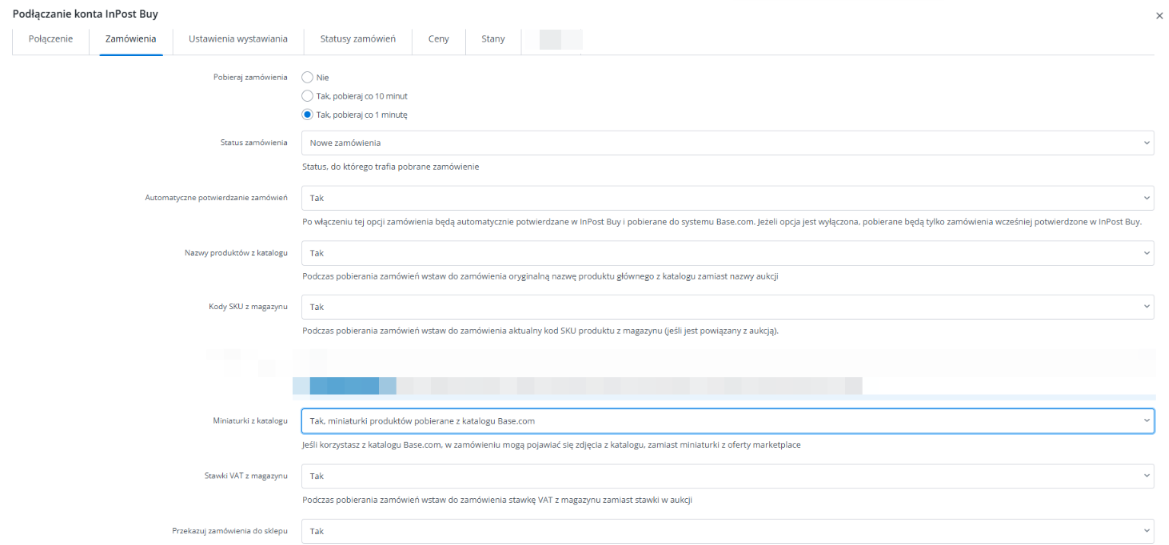
- Zamówienia – tutaj włączysz i skonfigurujesz pobieranie zamówień z platformy do Managera Zamówień w panelu Base.com, ich wysyłanie do sklepu (jeśli masz zintegrowany). Możesz również włączyć opcję automatycznego potwierdzania zamówień w InPost Von Halsky w momencie pobrania zamówienia do panelu Base.com
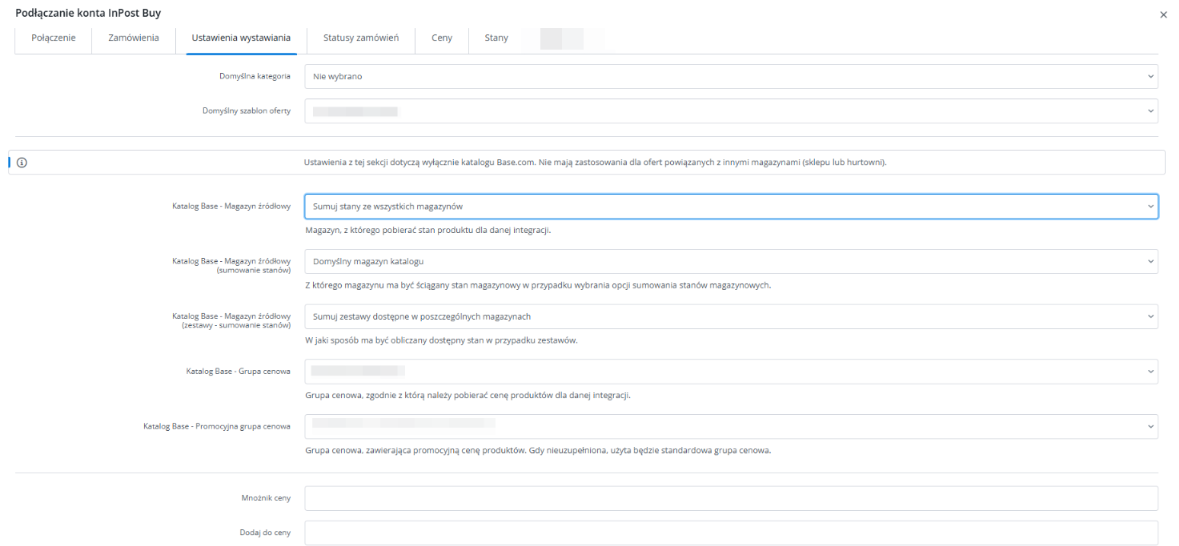
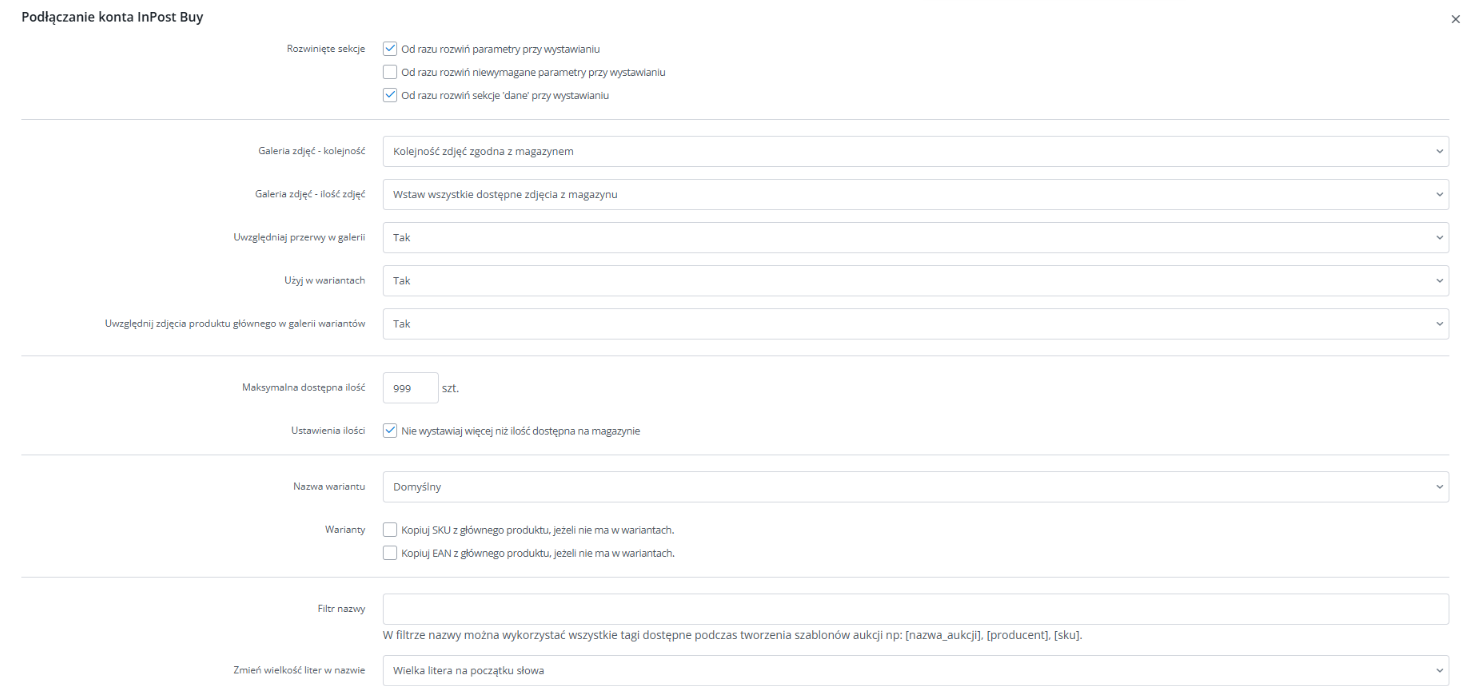
- Ustawienia wystawiania – w tej zakładce możesz wybrać domyślną kategorię, cennik czy szablon oraz inne opcje wystawiania produktów dla całego konta InPost Von Halsky, a także ustawić mnożnik ceny;
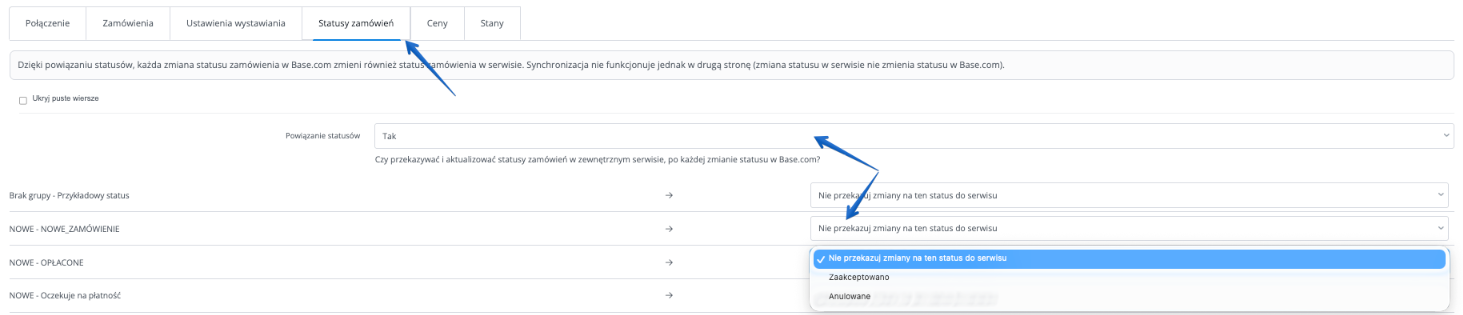
- Statusy zamówień — możliwość ustawienia mapowania statusów w panelu Base i przesyłania aktualizacji statusu zamówienia do InPost Von Halsky. Dostępne statusy do zmapowania to Zaakceptowano oraz Anulowano.
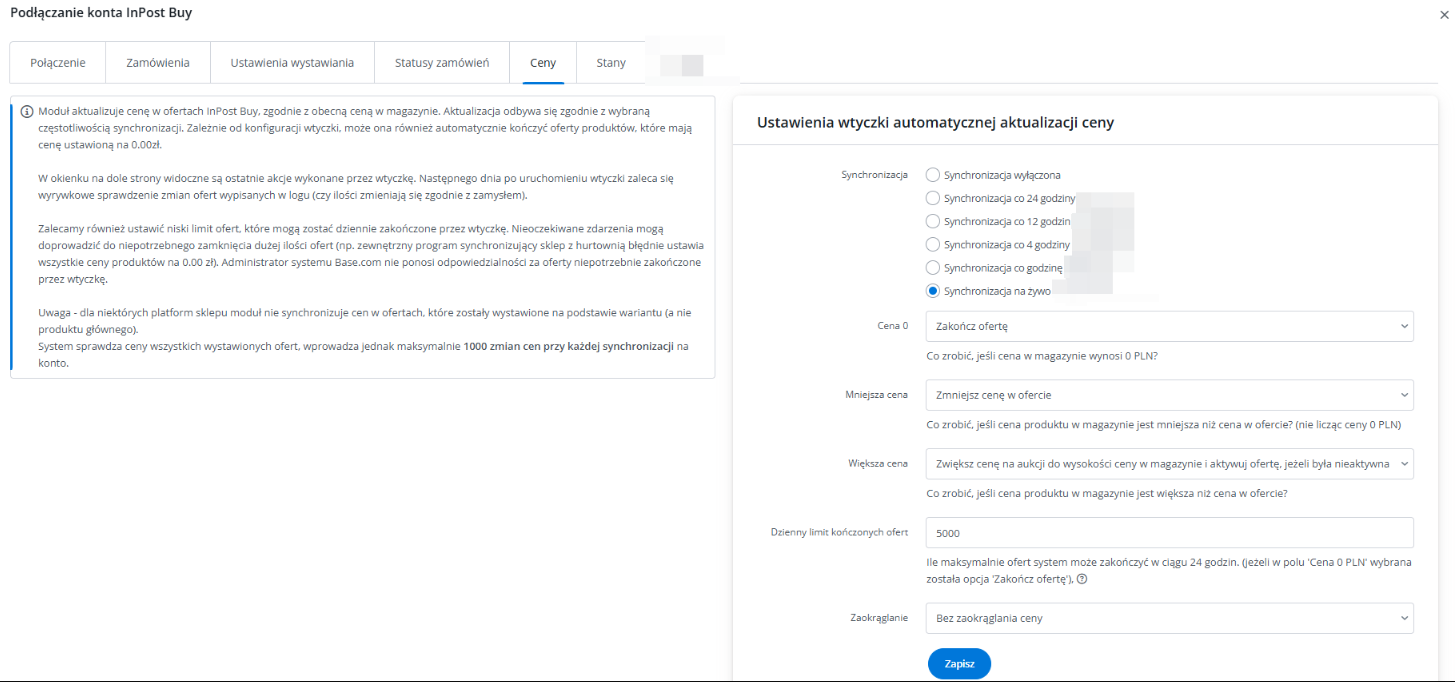
- Ceny – moduł aktualizacji cen zgodnie z magazynem – do wyboru są różne częstotliwości synchronizacji;
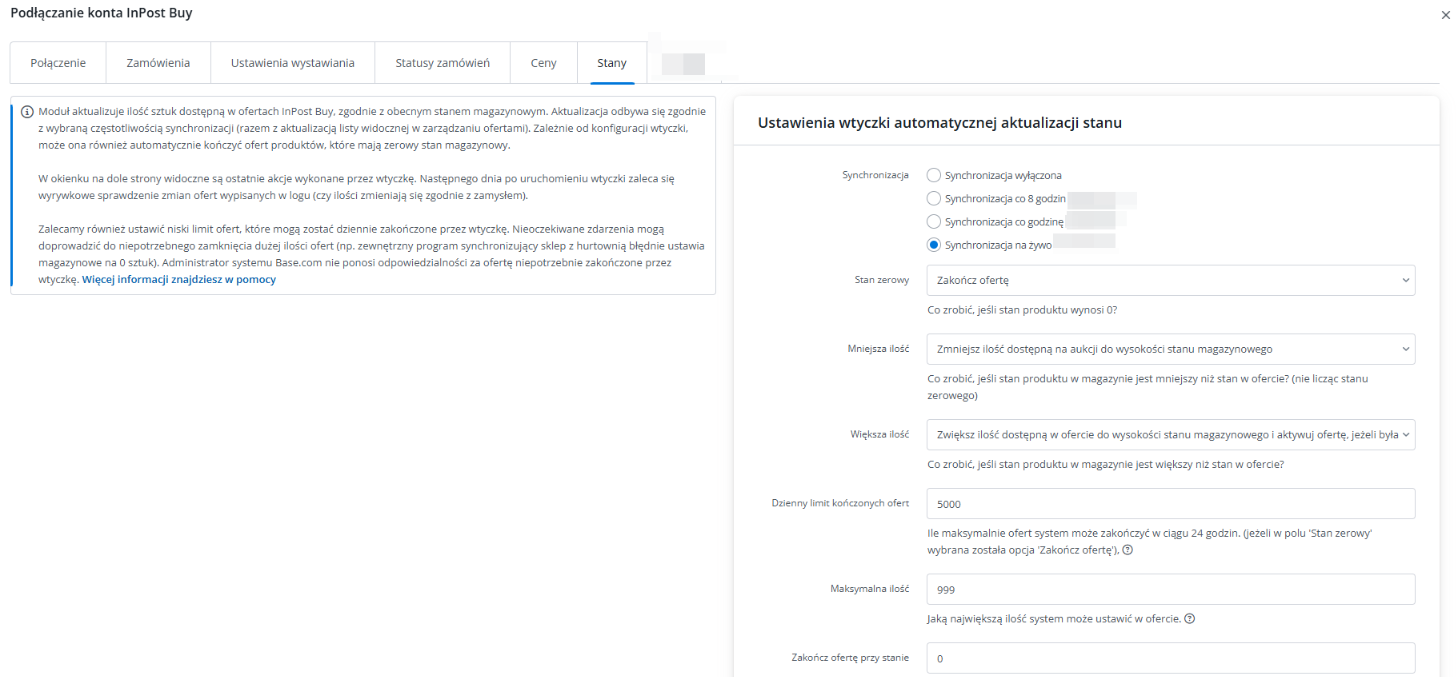
- Stany – moduł aktualizacji stanów zgodnie z magazynem;
Moduł InPost Von Halsky
Po lewej stronie panelu Base.com, w sekcji Marketplace, widoczny będzie moduł InPost Von Halsky.
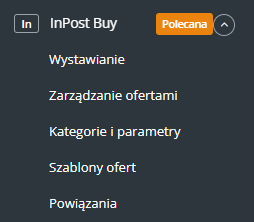
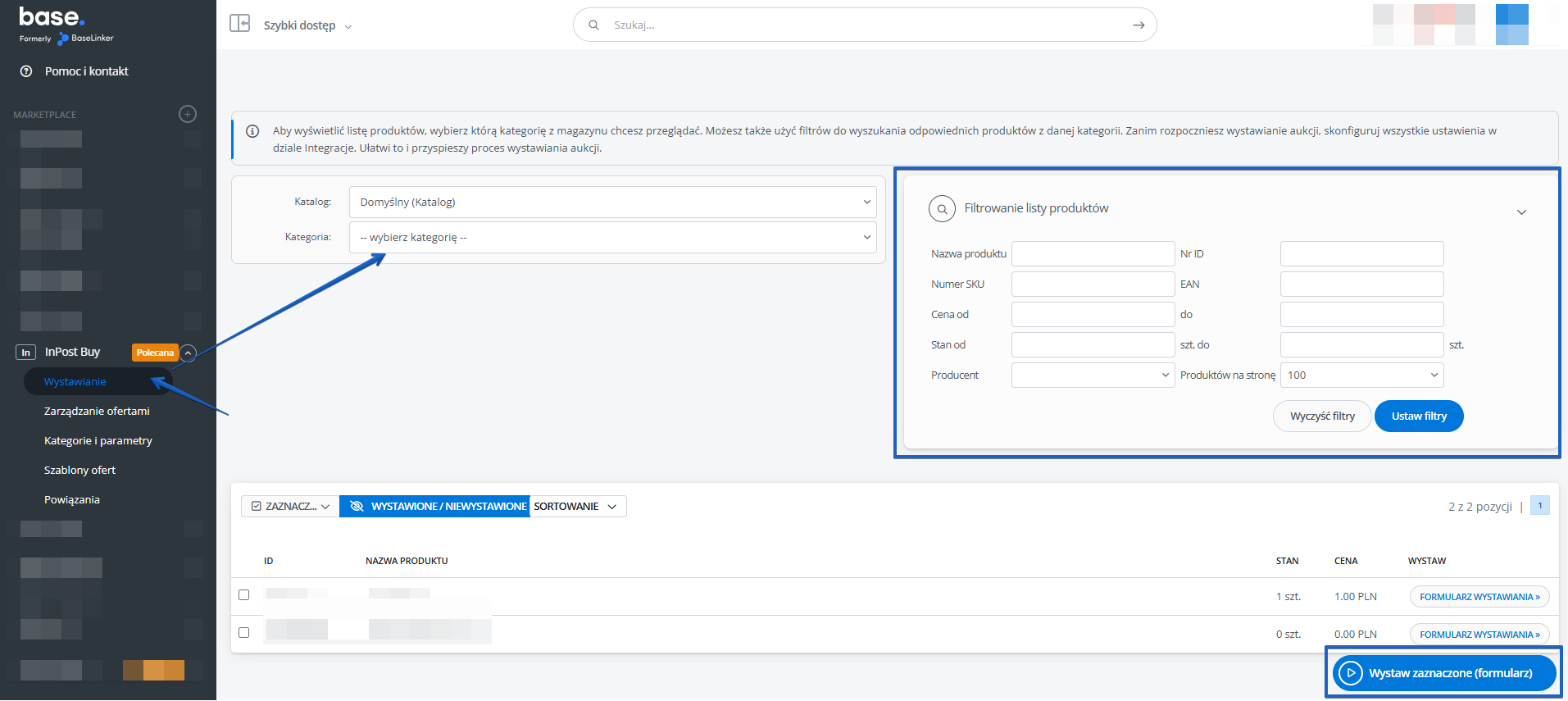
- Wystawianie – z tego miejsca możesz wystawiać produkty na marketplace. Aby przejść do formularza wystawiania, wybierz magazyn oraz kategorie, z których chcesz wystawić oferty, zaznacz produkty i kliknij Wystaw zaznaczone (formularz).
- Zarządzanie ofertami – w tym miejscu możesz zarządzać istniejącymi ofertami. Możliwy jest również import Twoich ofert wystawionych już na InPost Von Halsky, a także eksport z Base.com do pliku .csv.
- Kategorie i parametry – w tej zakładce powiążesz kategorie i zmapujesz parametry, co umożliwi Ci szybsze, masowe wystawianie ofert.
- Szablony ofert – w tym miejscu możesz tworzyć i modyfikować szablony, które będą miały zastosowanie podczas wystawiania produktów z Base.com na InPost Von Halsky. Dzięki dostępnym tagom będą uzupełniane informacjami o produkcie.
- Powiązania – tutaj do kategorii (lub produktów) z magazynu przypiszesz kategorie marketplace, cenniki wysyłek oraz typy produktów.
Konfiguracja wystawiania ofert
Aby masowo wystawiać oferty z Base.com na InPost Von Halsky, skonfiguruj wtyczkę.
- Podłącz konto w dziale Integracje → +Dodaj integrację.
- Wybierz ulubione kategorie w dziale InPost Von Halsky → Kategorie i parametry → Kategorie InPost Von Halsky. Podczas wystawiania oferty wyświetlą się one jako rozwijana lista.
- Uzupełnij globalne ustawienia wystawiania w dziale Integracje → InPost Von Halsky → Ustawienia wystawiania.
- Zmapuj parametry w dziale InPost Von Halsky → Kategorie i parametry → Parametry Inpost Von Halsky. Dzięki temu informacje o produkcie będą uzupełniane automatycznie podczas wystawiania.
- Możesz też stworzyć powiązania kategorii i szablonów dla poszczególnych kategorii lub produktów z Base.com w dziale InPost Von Halsky → Powiązania.
- Gotowe! Możesz już wystawiać swoje produkty na InPost Von Halsky przez Base.com.
W zależności od potrzeb, aby w pełni korzystać z możliwości systemu, skonfiguruj moduł synchronizacji stanów i/lub cen w dziale Integracje → InPost Von Halsky → Ceny/Stany.
Wystawianie ofert
Wystawianie ofert na marketplace możliwe jest na dwa sposoby.
Wystawianie ofert przy pomocy Agenta AI
Poprzez agenta AI, którego możesz skonfigurować po wejściu z poziomu modułu marketplace (Wystawianie) → Agent wystawiania AI.
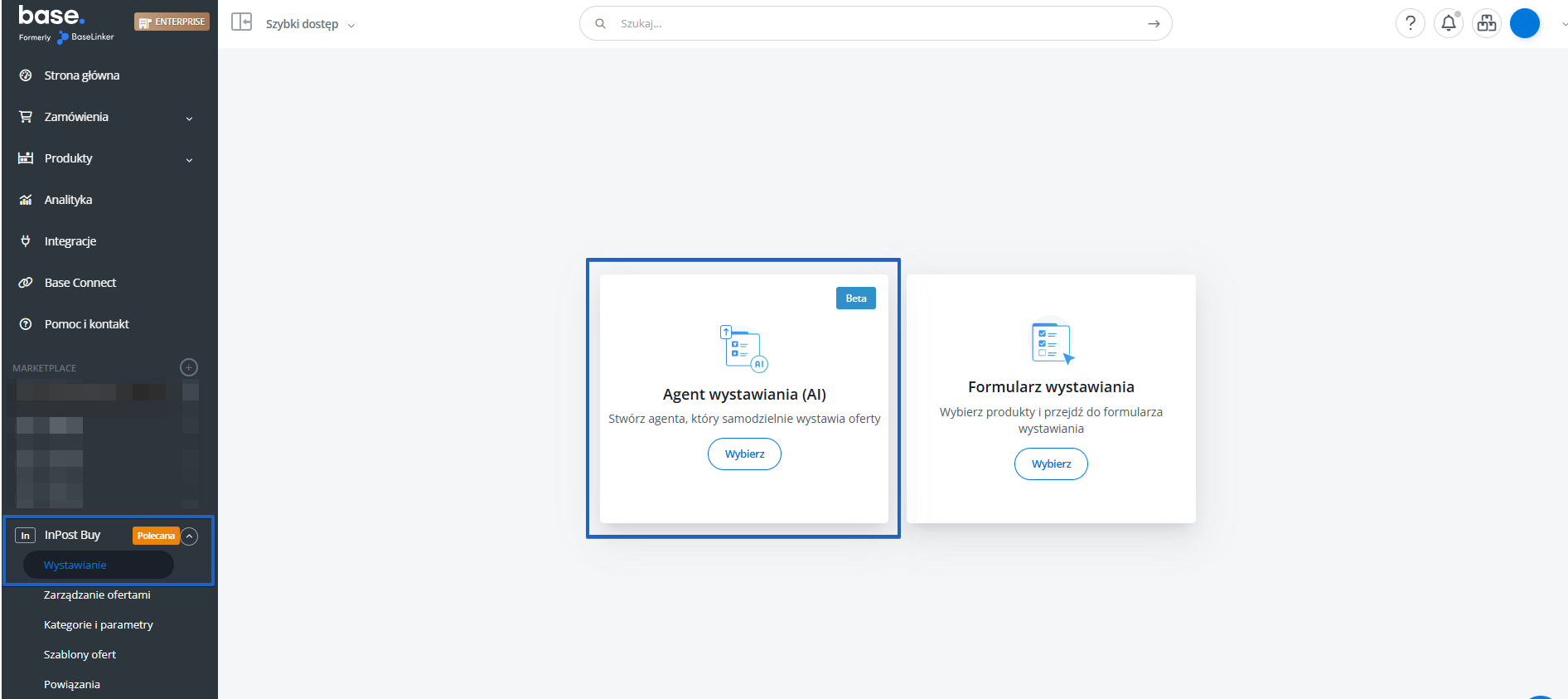
Dodając nowego agenta sprawisz, że nowe produkty będą automatycznie wystawiane bez ręcznej integracji. Podczas konfiguracji możesz filtrować produkty, które agent ma wystawić, wybrać czy oferty mają stworzyć produkt w produktyzacji czy się do niej dopasować, zapisywać oferty jako szkice, aby mieć możliwość ich podejrzenia przed wystawieniem, a także wybrać, aby wszystkie parametry były uzupełniane przez AI.
Wystawianie ofert przy pomocy formularza
Poprzez formularz, na który można wejść z poziomu modułu marketplace (Wystawianie) lub listy produktów (Operacje → Utwórz oferty w marketplace).
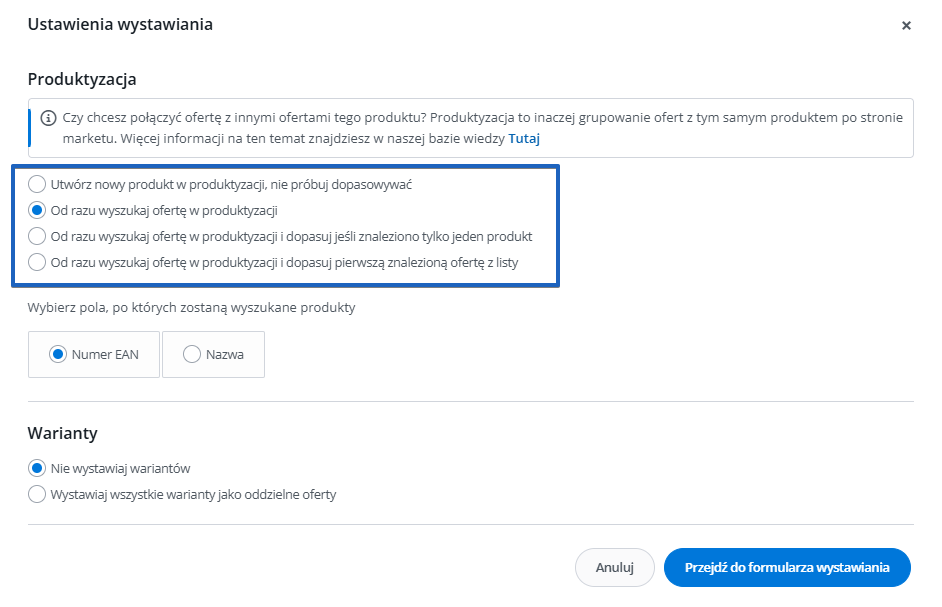
Kolejnym krokiem jest wybranie trybu wystawiania. Możesz wystawić ofertę wraz z tworzeniem nowego produktu bądź dopasować ofertę do produktyzacji.
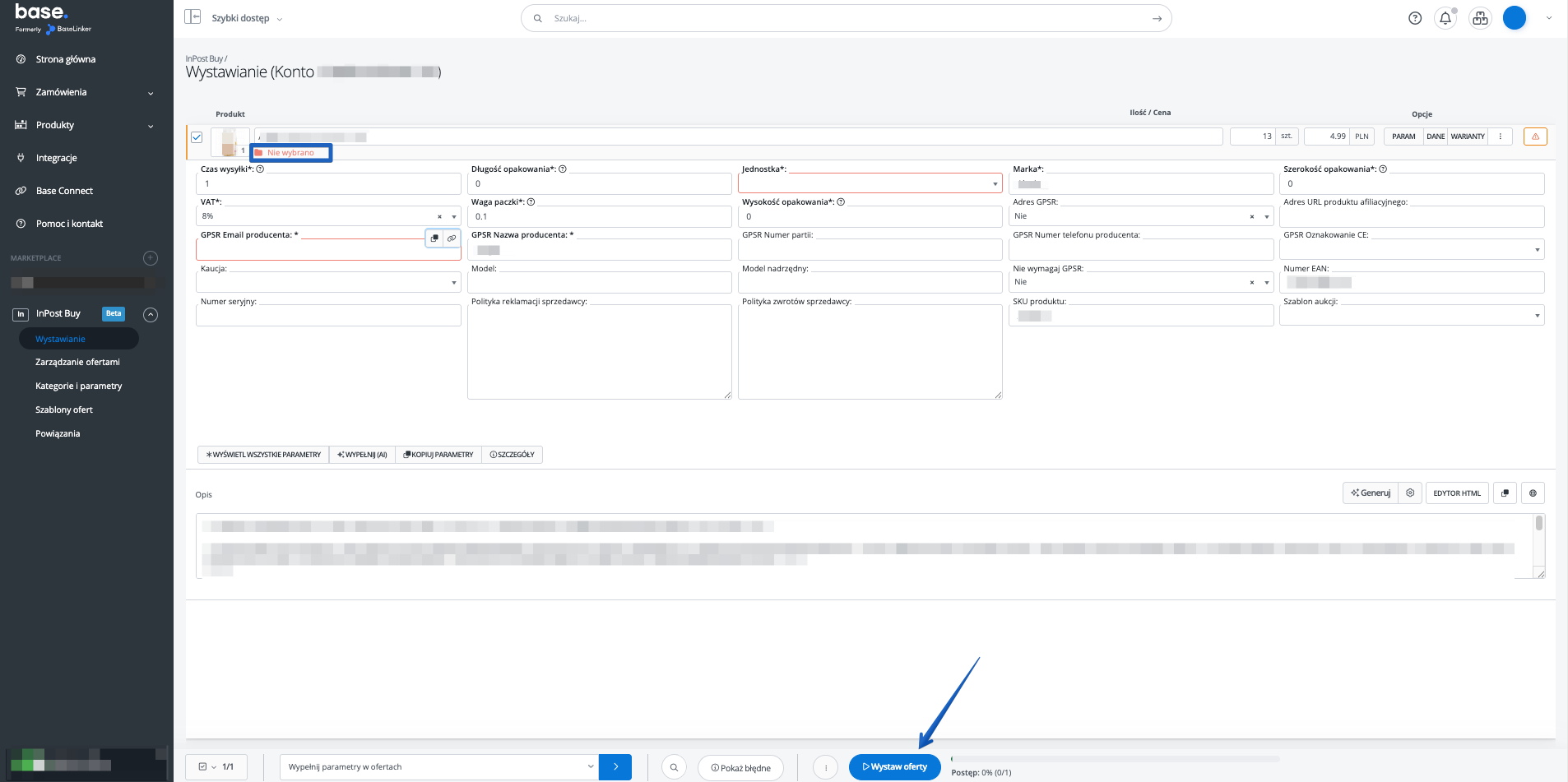
Jeśli tworzysz nowy produkty w produktyzacji, to po przejściu na formularz i wybraniu kategorii dla poszczególnych ofert, w zakładce Parametry pojawią się parametry wspólne dla oferty, jak również parametry zależne od wybranej kategorii. Uzupełnij wszystkie parametry wymagane (oznaczone *).
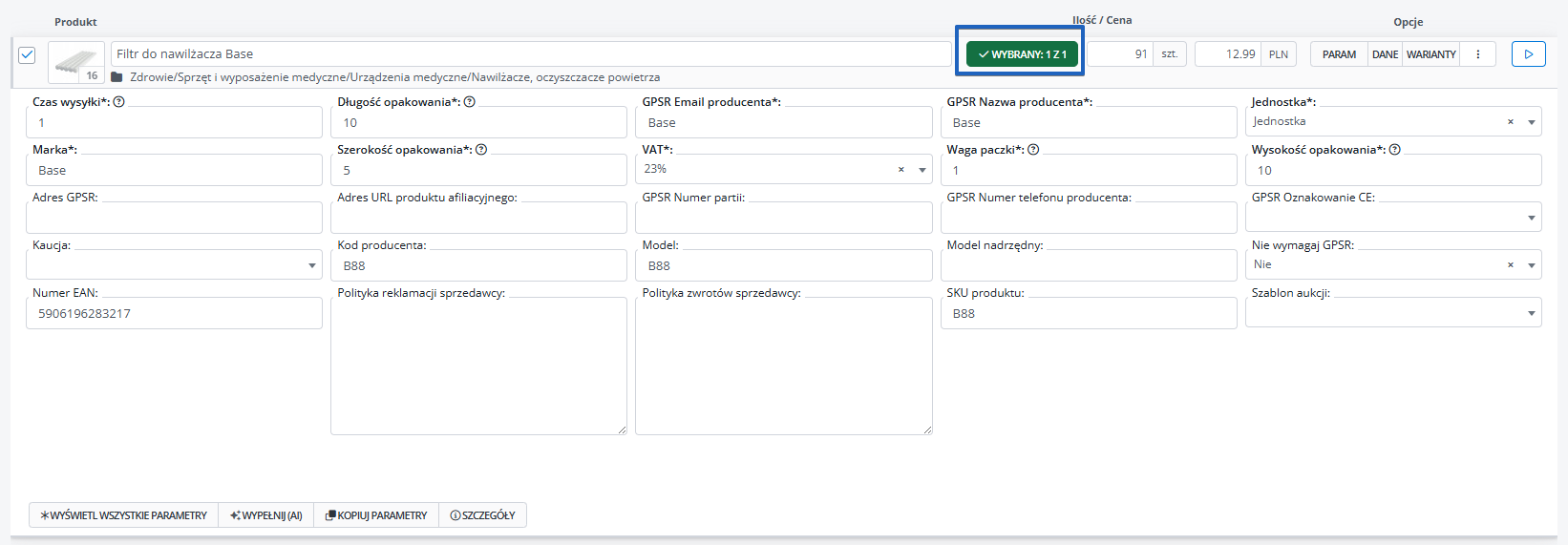
Podczas wystawiania z opcją dopasowania produktyzacji, system domyślnie zaczyta na formularz dane produktu (na podstawie EAN lub nazwy) z katalogu InPost Von Halsky. Przed wystawieniem oferty upewnij się, że dane dla oferty są prawidłowe.
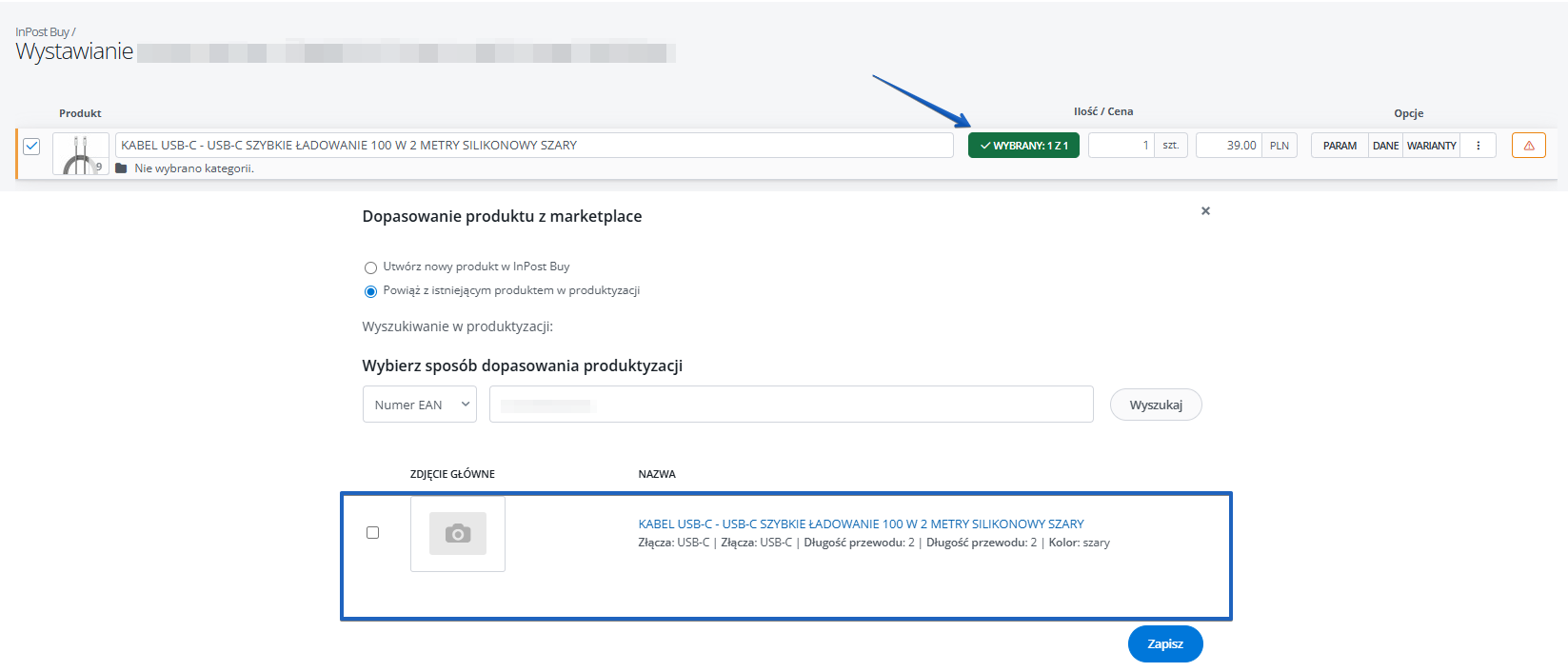
Jeśli dla danego numeru EAN zwracanych jest więcej produktów, możesz wybrać, do którego z nich chcesz się dopasować.
Oferty wariantowe
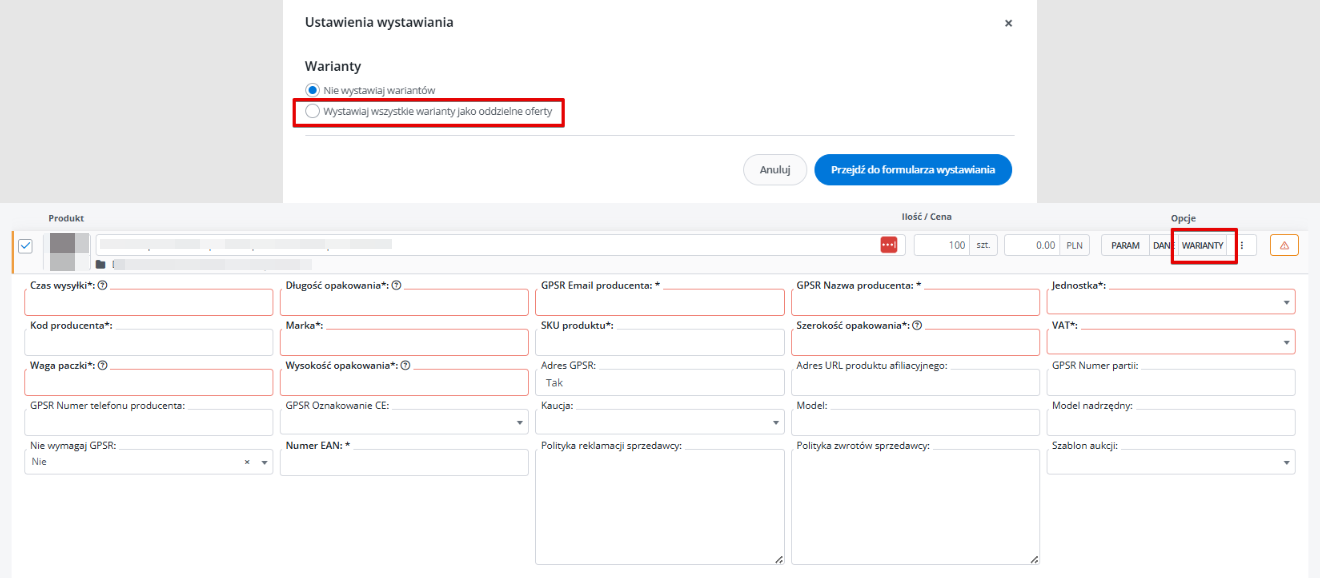
Na marketplace InPost Von Halsky możliwe jest wystawienie produktów wariantowych jako oddzielne oferty. Opcję tę możesz zaznaczyć na liście ofert przed przejściem do formularza wystawiania lub na formularzu klikając przycisk Warianty.
Obsługa zamówień
Aby obsługiwać zamówienia z InPost Von Halsky w systemie, włącz ich pobieranie. Zrobisz to w zakładce Integracje → InPost Von Halsky → Zamówienia. Dostępna jest opcja pobierania co 10 lub 1 minutę.
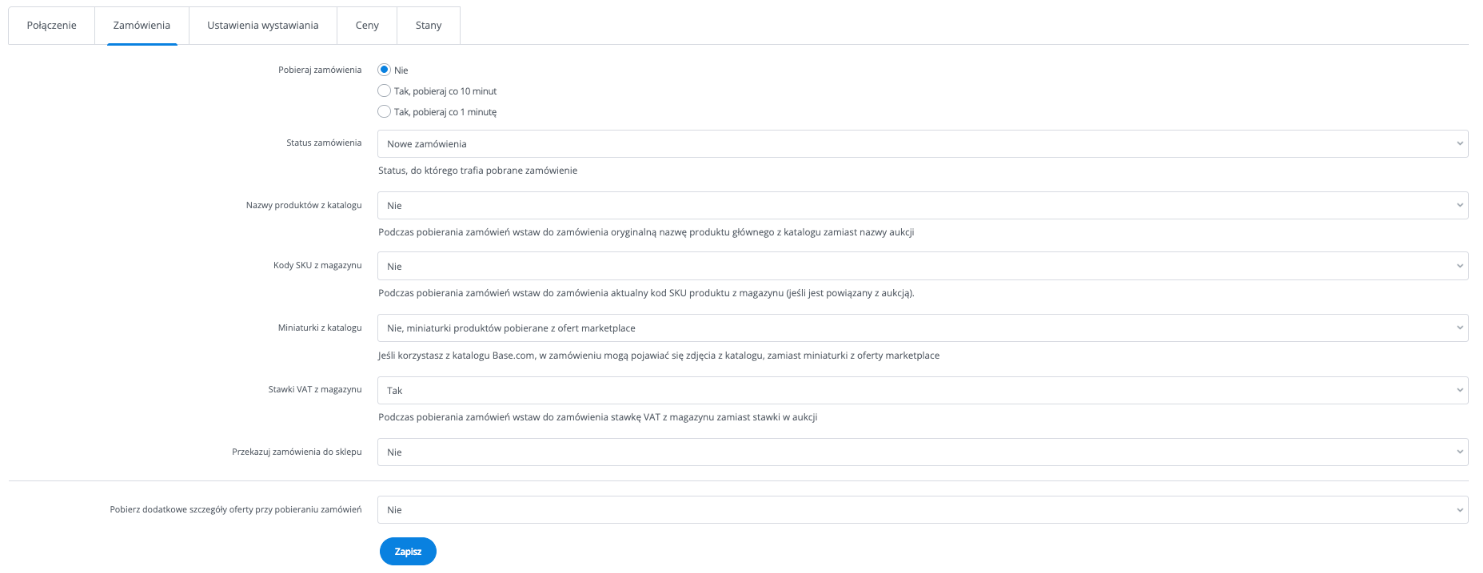
W tym miejscu ustawisz też status, jaki otrzymają pobrane zamówienia w systemie, włączysz ich przekazywanie do Twojego sklepu internetowego (jeśli masz podpięty), a także wybierzesz, czy produkty w zamówieniach mają mieć nazwę pobraną z marketplace InPost Von Halsky czy z magazynu.
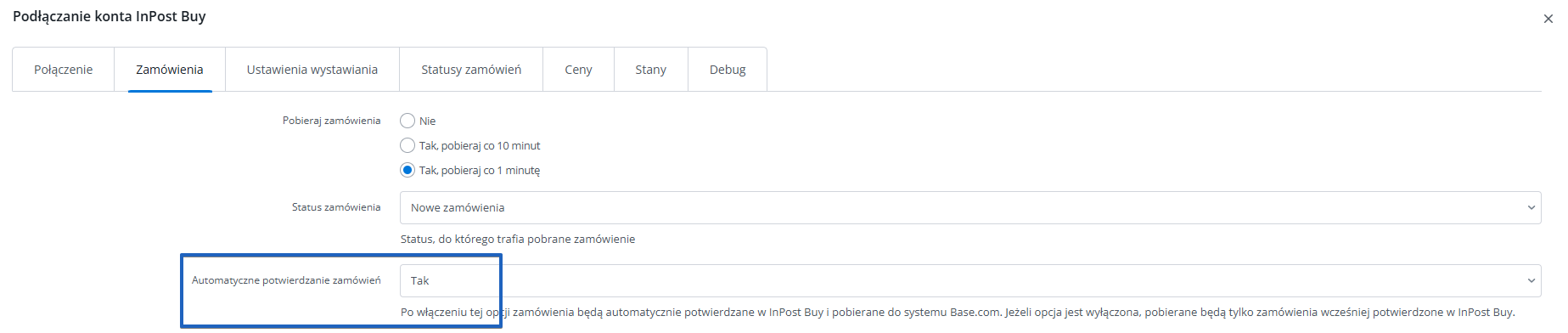
Do systemu pobierane są jedynie zamówienia opłacone i potwierdzone. Jeśli chcesz, aby zamówienia były automatycznie potwierdzane przez Base, wybierz odpowiednią opcję. Dzięki temu zamówienia będą pobierane z pełnymi danymi.
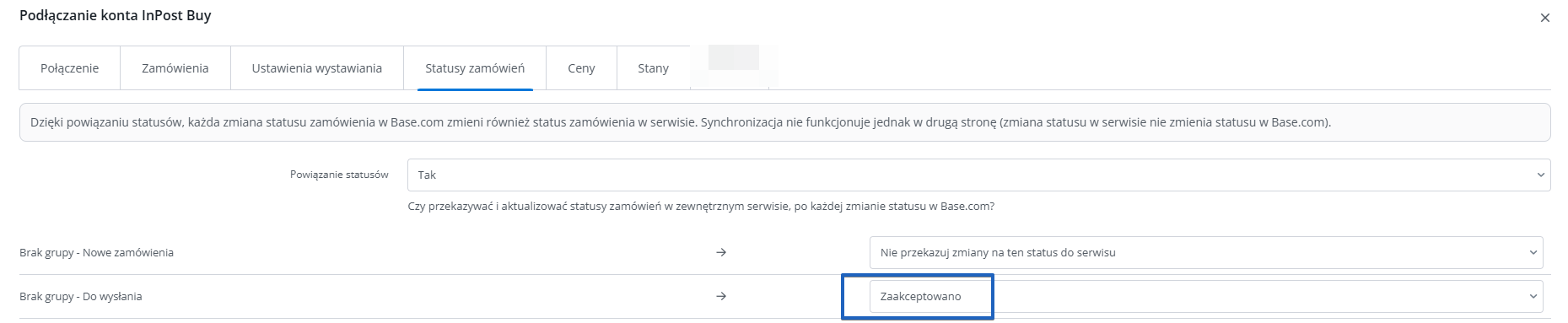
W innym przypadku zamówienia będą musiały zostać potwierdzone ręcznie w panelu InPost Von Halsky i zostaną pobrane bez danych. Zostaną one zaktualizowane w zamówieniu dopiero po zaakceptowaniu zamówienia. Możesz to zrobić przez mapowanie statusów wybierając z prawej strony status Zaakceptowano.
Dane do faktury zostaną pobranie jedynie w przypadku gdy kupujący wskaże, że chce otrzymać fakturę. W innym przypadku dane do faktury będą puste.

FAQ
Jak usunąć ofertę?
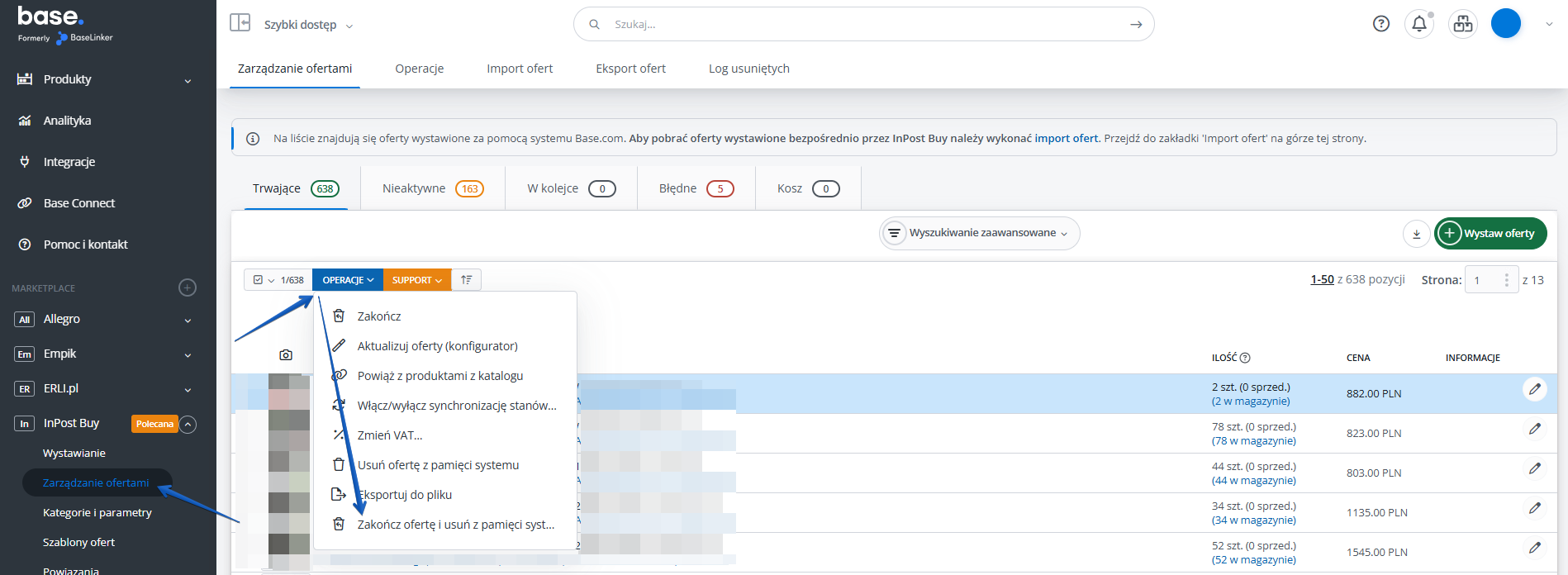
Jeżeli chcesz usunąć ofertę z marketplace InPost Von Halsky w zarządzaniu ofertami, zaznacz ofertę, którą chcesz usunąć i z menu operacje wybierz opcję “Zakończ ofertę i usuń z pamięci systemu”
Jak edytować produkt z poziomu Base?
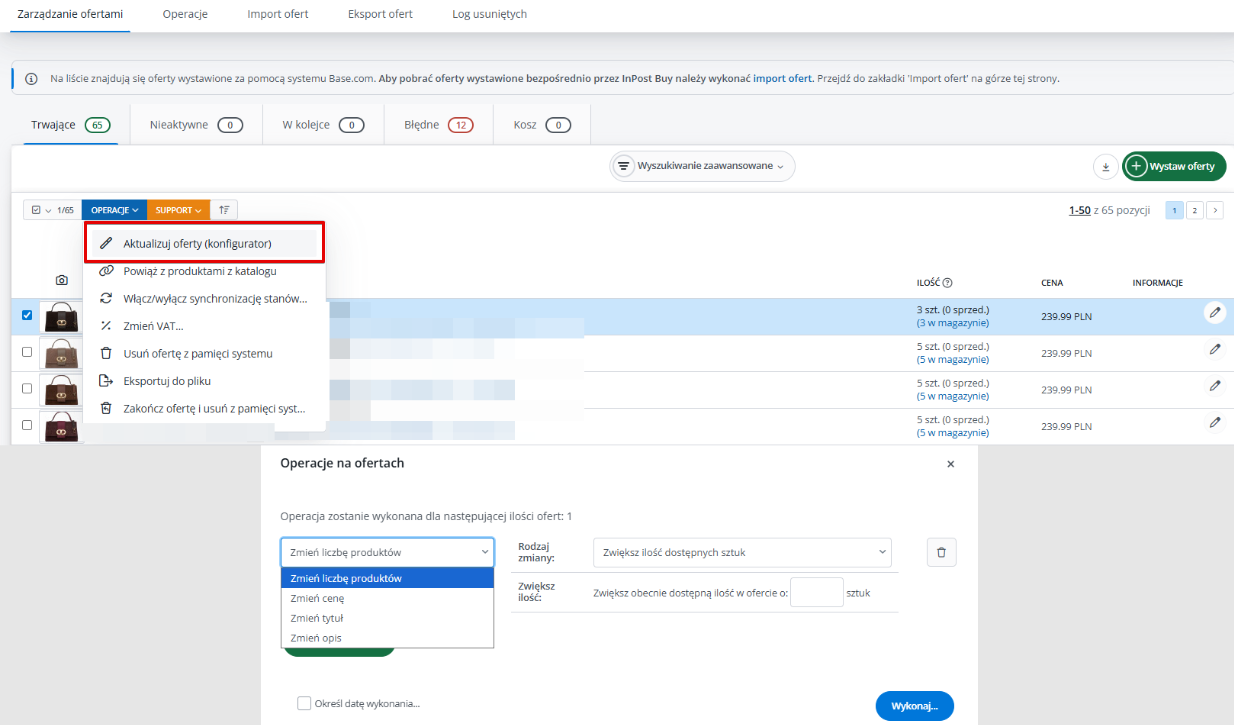
Można to zrobić przez masowe operacje. Na ten moment możliwa jest zmiana ceny, stanu, opisu oraz tytułu.
Jak dodać ofertę bez kodu EAN?
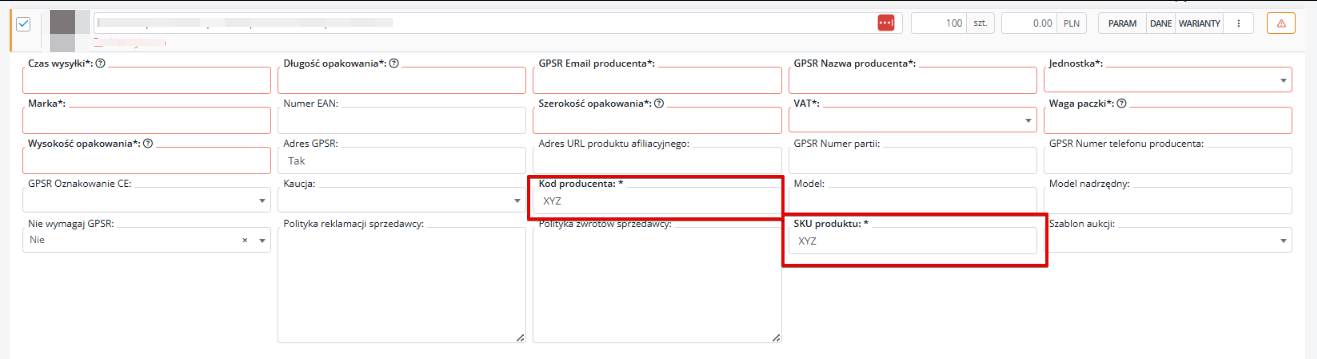
Na formularzu wystawiania należy uzupełnić kod producenta oraz sku produktu, dzięki czemu parameter “Numer EAN” nie będzie wymagany.