Tento kompletní návod pro dodavatele vás krok za krokem provede napojením vašeho Base.com účtu na marketplace Onlineshop pomocí integrace Base Connect. Dozvíte se, jak správně vytvořit párovací klíč, jak připravit skladové karty produktů, jak namapovat stavy objednávek a jak zajistit správné předávání trackovacích čísel.
⚠️ Než začnete: Věnujte zvláštní pozornost kapitole 1. Pořadí kroků při vytváření párovacího klíče je zásadní – pokud se některá nastavení neprovedou hned na začátku, nelze je zpětně změnit a celý proces napojení se musí opakovat.
1. Úvod: Co je Base Connect a k čemu slouží párovací klíč
Base Connect je integrace v systému Base.com, která umožňuje přímou výměnu dat mezi dvěma Base.com účty. V praxi to znamená, že jako dodavatel můžete s Onlineshopem sdílet svůj produktový katalog a automaticky přijímat objednávky – bez ručního exportu souborů, feedů nebo přeposílání e-mailů.
Přes Base Connect probíhá:
- sdílení produktů – Onlineshop vidí váš katalog včetně popisů, obrázků, cen a skladových zásob,
- přenos objednávek – objednávky zákazníků z Onlineshopu se automaticky přenášejí do vašeho Base.com účtu,
- obousměrný přenos stavů objednávek – obě strany mají přehled, v jaké fázi se objednávka nachází,
- obousměrné předávání trackovacích čísel zásilek – zákazník Onlineshopu dostává přesné informace o pohybu své zásilky.
Co je párovací klíč?
Párovací klíč je unikátní kód, který propojí váš Base.com účet s účtem Onlineshopu. Vytváříte ho vy jako dodavatel a předáváte ho Onlineshopu. Klíč v sobě nese nastavení celé spolupráce – tedy co všechno bude přes propojení proudit (produkty, objednávky, zásilky).
⚠️ Zásadní upozornění: Nastavení sdílení produktů a stahování objednávek je součástí párovacího klíče a nelze je zpětně zapnout. Pokud klíč vytvoříte bez povoleného sdílení produktů, jediným řešením je smazat integraci a celý proces zopakovat s novým klíčem. Proto postupujte přesně podle kroků níže.
2. Vytvoření párovacího klíče krok za krokem
Krok 1: Přidejte integraci Base Connect
- Ve svém Base.com účtu přejděte do záložky Integrace.
- Klikněte na zelené tlačítko + Přidat integraci.
- Srolujte dolů do sekce Ostatní a vyberte Base Connect.
- Zobrazí se dvě možnosti – zvolte „Chci vygenerovat propojovací kód pro integraci s jiným účtem” (jste dodavatel, kód generujete vy).
Krok 2: Nastavte parametry klíče – SDÍLENÍ PRODUKTŮ POVOLTE JAKO PRVNÍ
Při vytváření klíče vyplňte:
- Zobrazovaný název – např. „Onlineshop”,
- Název propojovacího kódu,
- Stahování objednávek → ANO – aby se k vám objednávky z Onlineshopu automaticky přenášely. Zde nastavíte také cílový stav objednávek, stav platby, přenos zásilek a další volby,
- Sdílení produktů → ANO – ⚠️ toto je ten krok, který nelze zpětně povolit! Dále zvolíte:
- katalog (inventář), který chcete sdílet,
- kategorie produktů,
- jazyk, zdrojový sklad a cenovou skupinu,
- sdílení popisů, parametrů a obrázků (doporučujeme povolit vše – Onlineshop tyto údaje může potřebovat pro založení produktů).

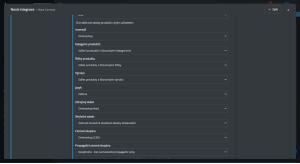
✅ Kontrola před uložením: Máte u „Sdílení produktů” zvoleno Ano? Máte u „Stahování objednávek” zvoleno Ano? Pokud ano, klíč uložte. Pokud ne, vraťte se – po vytvoření klíče už to nezměníte.
Krok 3: Předejte klíč Onlineshopu a potvrďte notifikaci
- Vygenerovaný párovací klíč předejte kontaktní osobě Onlineshopu.
- Jakmile Onlineshop klíč zadá na své straně, přijde vám do Base.com notifikace s žádostí o potvrzení propojení.
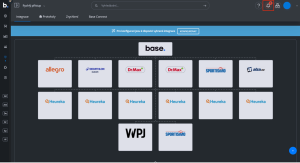
Kde notifikaci najdete? Notifikace se zobrazí přímo ve vašem Base.com panelu – ikona zvonečku vpravo nahoře. Právě zde se proces nejčastěji zasekne, protože dodavatelé nevědí, kam notifikace přijde a co mají potvrdit.
- Notifikaci otevřete a propojení potvrďte. Teprve poté je spojení aktivní a Onlineshop získá přístup k vašemu katalogu.

3. Skladové karty: povinné údaje pro zalistování na Onlineshopu
Aby mohl Onlineshop vaše produkty správně zalistovat, musí skladové karty ve vašem Base.com katalogu obsahovat kompletní a správně strukturované údaje. Neúplné karty jsou nejčastějším důvodem zdržení celého napojení. Projděte si následující checklist.
3.1 Základní údaje karty
| Údaj | Požadavek |
|---|---|
| Název | Povinný |
| Výrobce / značka | Povinný – podle něj Onlineshop zakládá výrobce ve svém systému |
| Kategorie / sortiment | Povinný – viz pravidla níže |
| SKU | Povinný – vždy, bez výjimek |
| EAN | Povinný – vždy, bez výjimek |
3.2 Kategorie: klíč ke správnému zalistování
Kategorie je členění, podle kterého Onlineshop páruje vaše produkty do svých kategorií (případně zakládá nové, pokud dávají smysl). Jako vzor struktury dobře slouží kategorizace Heureka feedu. Kategorie musí vytvářet logický vztah mezi kategorií a produktem.
Časté chyby, kterým se vyhněte:
- ❌ Kategorie s názvem „Různé” – nevypovídá nic o produktu.
- ❌ Kategorie „Slunečníky”, ve které jsou zařazena lehátka – produkt neodpovídá kategorii.
- ❌ Příliš obecné kategorie typu „Letní sortiment” – nelze podle nich párovat.
✅ Správně: konkrétní, výstižná kategorie, ve které jsou pouze produkty, které do ní skutečně patří (např. „Zahradní nábytek → Lehátka”).
3.3 Záložka Produkt: rozměry a hmotnost
V záložce Produkt musí být vyplněny:
- výška, šířka, délka – v cm,
- hmotnost – v kg.
⚠️ Vždy uvádějte rozměry a váhu samotného produktu – nikoliv balení, kartonu ani palety. (Rozměry a váha balení mají své místo v záložce Parametry – viz níže.)
3.4 Záložka Prodej a skladování: cena
- Cena – uvádějte MOC s DPH (maloobchodní cenu včetně DPH), platnou sazbu DPH nebo uvádějte NC bez DPH (záleží na dohodě a nastavení podmínek s OnlineShop)
3.5 Záložka Informace: název a popisy
- Název produktu – krátký a výstižný. Dodržujte strukturu:Značka / model / charakteristika produktu (např. výkon, rozměr, klíčová vlastnost)Příklad: Makita DDF485Z – aku vrtací šroubovák 18V, bezuhlíkovýDbejte na SEO – název je to, co zákazník hledá.
- Popis – kompletní popis produktu, je možné použít HTML formátování.
- Další popis 1 – delší než název, přesnější charakteristika produktu.
3.6 Záložka Parametry
Vyplňte relevantní parametry produktu, zejména:
- barvu a další vlastnosti produktu,
- rozměry balení,
- váhu balení – tyto údaje jsou důležité pro přepravce,
- jakékoliv další užitečně parametry produktu.
3.7 Média: obrázky produktu
Pravidla pro fotografie:
- První obrázek – produkt na bílém pozadí.
- Další obrázky – produkt z různých úhlů, rovněž na bílém pozadí.
- Doporučeno: jeden obrázek s kótami (rozměrovým nákresem).
- Další fotografie mohou být tzv. image / lifestyle snímky.
- Minimum jsou 2 obrázky.
- ❌ Obrázky nesmí obsahovat vodoznaky!
3.8 Varianty
Varianty používejte u produktů lišících se velikostí. Platí pravidlo:
Každá velikost = vlastní EAN.
4. Mapování stavů objednávek
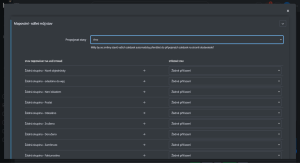
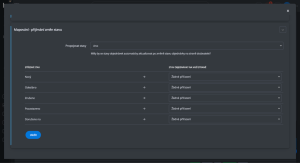
Aby měly obě strany (vy i Onlineshop) vždy aktuální přehled o tom, v jaké fázi se objednávka nachází, je potřeba namapovat vaše stavy objednávek na stavy Onlineshopu. Mapování probíhá přes tzv. střední vztah – tedy sadu univerzálních „středních stavů”, které fungují jako společný jazyk mezi oběma systémy.
Postup mapování
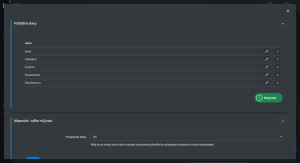
- V nastavení integrace Base Connect přejděte do záložky Stavy.
- Nejprve přidejte „Průběžné stavy” (tj. „Střední stavy”) – univerzální mezistupně, přes které se stavy překládají.
- Poté namapujte své vlastní stavy objednávek na tyto Střední stavy – tedy určete, který váš stav odpovídá kterému střednímu stavu (např. váš stav „Expedováno” → střední stav „Odesláno”).
- Zapněte odesílání a přijímání stavů dle dohodnutého rozsahu spolupráce.

5. Trackovací čísla a štítky dopravce
Posledním krokem správně fungující spolupráce je předávání informací o zásilkách. Na základě stavu zásilky u dopravce dostává zákazník Onlineshopu přesné informace o pohybu své zásilky – proto je správné nastavení zásadní pro zákaznickou zkušenost.
Pravidla
- Ke každé objednávce musí být přiřazeno správné trackovací číslo – a to se správným odkazem na dopravce. Příklad: zásilka odeslaná přes DPD ČR musí mít v Base Connect přiřazeného dopravce „dpdcz”, nikoliv jiného. Jen tak se zákazníkovi zobrazí funkční sledování zásilky.
- Štítek dopravce: na štítku uvádějte odesílatele – např. BaseLinker Sp. z o.o. (Onlineshop). Zákazník tak na první pohled pozná, ke které objednávce zásilka patří, a lépe se orientuje.
- Dopravce musí být napojený pomocí integrace přímo ve Vašem Base účtu.
⚠️ Chybně přiřazený dopravce nebo chybějící trackovací číslo znamená, že zákazník nevidí pohyb zásilky – což vede ke zbytečným dotazům na zákaznickou podporu a horšímu hodnocení.
Máte otázky k napojení? Obraťte se na podporu Base.com nebo na kontaktní osobu Onlineshopu.