System Base.com oferuje dwukierunkową integrację z platformą eBay, pozwalającą zarówno na pobieranie zamówień, jak i masowe wystawianie aukcji. Moduł eBay zawiera również opcje zarządzania aukcjami.
Moduł eBay umożliwia:
- pobieranie zamówień ze wszystkich kont eBay do panelu Base.com,
- pobieranie zwrotów eBay do panelu Base.com,
- przekazywanie statusu zamówienia anulowane do eBay,
- przekazywanie zamówień do sklepu internetowego,
- automatyczne przekazywanie numerów przesyłek nadanych w panelu Base.com do eBay,
- wystawianie aukcji eBay na podstawie produktów z podłączonego do systemu Base.com magazynu (może to być magazyn sklepu, hurtownia, magazyn Base.com lub system ERP).
- zarządzanie aukcjami eBay,
- automatyczne wznawianie aukcji,
- synchronizację stanu na aukcji zgodnie z aktualnym stanem produktu w magazynie,
- synchronizację ceny na aukcji zgodnie z ceną powiązanego z nią produktu w magazynie – z uwzględnieniem mnożnika cen.
Jak podłączyć konto eBay
Aby podłączyć konto eBay, wykonaj następujące kroki:
- Przejdź do działu Integracje.
- Kliknij zielony przycisk ‚+Dodaj integrację’, a następnie w sekcji ‚Marketplace’ wybierz ‚eBay‚.
- Zostaniesz przekierowany na stronę eBay. Zaloguj się do swojego konta, aby je powiązać z Base.com (nie ma znaczenia, czy będzie to strona eBay.pl, eBay.de itp.).
- Zezwól na dostęp aplikacji Base.com na przekazanie danych z serwisu eBay.
- Gotowe. Do systemu automatycznie zostanie dodane konto eBay z ważnością przez rok od momentu podłączenia. Po upływie roku konieczne będzie odświeżenie połączenia.
Ustawienia integracji
Po dodaniu nowego konta eBay zobaczysz 7 zakładek:

- Połączenie – w tym miejscu możesz przetestować, czy połączenie jest poprawne. Jeżeli zostało zerwane (np. gdy zmieniłeś hasło do konta eBay), to wystarczy, że wybierzesz zielony przycisk 'Ponownie podłącz konto'. Nie należy usuwać aktualnego połączenia, aby nie skasować aktualnej konfiguracji modułu.
- Zamówienia – tutaj możesz włączyć pobieranie zamówień eBay. Zalecamy jednak wcześniej odpowiednio skonfigurować Manager Zamówień.
- Ustawienia aukcji – w tym miejscu możesz wybrać szablon, cennik i kategorię dla całego konta eBay, ustawić mnożnik ceny oraz uzupełnić ogólne ustawienia aukcji.
- Zwroty – tutaj możesz włączyć pobieranie zwrotów z eBay do panelu Base.com
- Statusy zamówień – możesz włączyć przekazywanie statusów zamówień Base.com do eBay. Gdy zamówienie zostanie oznaczone jako "Anulowane" w Base, informacja ta jest automatycznie przekazywana do obu platform, eliminując konieczność ręcznego aktualizowania każdej z nich.
- Ceny – moduł synchronizacji cen pozwoli Ci automatycznie synchronizować ceny na aukcjach zgodnie z cenami produktów w magazynie.
- Stany – moduł synchronizacji stanów pozwoli Ci automatycznie synchronizować stany na aukcjach zgodnie ze stanem produktów w magazynie.
Moduł eBay
Po lewej stronie panelu Base.com widoczny jest moduł eBay. Znajdziesz tu 7 zakładek:
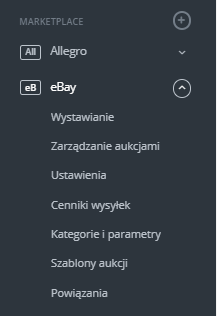
- Wystawianie – tutaj możesz wystawić aukcje. Aby przejść do formularza wystawiania, wybierz magazyn, konto eBay oraz produkty i kliknij 'Wystaw zaznaczone (formularz)'.
- Zarządzanie aukcjami – w tym miejscu możesz zarządzać istniejącymi aukcjami. Możesz również zaimportować aukcje wystawione poza systemem Base.com (i obsługiwać je bezpośrednio w panelu), a także wyeksportować aukcje w celu ich dalszej analizy.
- Ustawienia – tutaj znajdują się dodatkowe ustawienia wystawiania,
- Cenniki wysyłek – tu stworzysz cenniki eBay.
- Kategorie i parametry – w tej zakładce powiążesz kategorie i zmapujesz parametry
- Szablony aukcji – w tym miejscu stworzysz szablony aukcji.
- Powiązania – tutaj do kategorii (lub produktów) z magazynu przypiszesz kategorie marketplace, szablony aukcji i cenniki wysyłek.
Konfiguracja
Aby wystawiać aukcje dosłownie kilkoma kliknięciami, skonfiguruj moduł eBay wykonując następujące kroki:
- Podłącz konto eBay w dziale Integracje → Dodaj nową integrację.
- Stwórz cenniki eBay w dziale eBay → Cenniki wysyłek.
- Wybierz ulubione kategorie w dziale eBay → Kategorie i parametry → Kategorie eBay. Dzięki temu Twoje ulubione kategorie będą widoczne jako rozwijana lista wyboru podczas wystawiania oferty.
- Stwórz własne szablony aukcji w dziale eBay → Szablony aukcji. Możesz też skorzystać z dostępnych szablonów.
- Uzupełnij ustawienia aukcji w dziale Integracje → eBay → Ustawienia aukcji. Uzupełnisz w tym miejscu domyślne ustawienia formularza (np. czas trwania, format aukcji, mnożnik itp.).
- Zmapuj parametry w dziale eBay → Kategorie i parametry → Parametry eBay. Dzięki stworzonym regułom, parametry aukcji będą uzupełniać się automatycznie na formularzu wystawiania.
- Uzupełnij ustawienia eBay w dziale eBay → Ustawienia. Na tym etapie określisz kolejność wykrywania parametrów oraz kolejność wyświetlania zdjęć. W tym miejscu skonfigurujesz również ustawienia ponownego wystawiania aukcji
- (Opcjonalnie) stwórz powiązania w dziale eBay → Powiązania. Do kategorii (lub produktów) z magazynu przypisz kategorie marketplace, szablony aukcji i cenniki wysyłek.
- Gotowe! 🙂
Aby w pełni korzystać ze wszystkich możliwości systemu, wykonaj następujące kroki:
- Skonfiguruj moduł synchronizacji cen w dziale Integracje → eBay → Ceny.
- Skonfiguruj moduł synchronizacji stanów w dziale Integracje → eBay → Stany.
- Skonfiguruj moduł Manager Zamówień i włącz pobieranie zamówień eBay do systemu Base.com w dziale Integracje → eBay → Zamówienia. W tym miejscu możesz również wybrać, w jaki sposób w zamówieniach uwzględniany będzie dodatkowych podatek eBay (Dodatkowy podatek)
I dalej możesz przystąpić do działania.
- Wystaw swoje pierwsze aukcje eBay. Możesz też wystawić aukcje wielowariantowe.
- Aukcje możesz oznaczyć jako aukcje wznawiane automatycznie
- Zmiany na aukcjach wprowadzisz zgodnie z instrukcją Aktualizacja aukcji.
- Jeżeli przy wystawianiu, wznawianiu lub zmianie aukcji API eBay zwróci błąd, zapoznaj się z artykułem Popularne błędy eBay
- Jeżeli wystawiłeś aukcje eBay poza system Base.com, to możesz je zaimportować zgodnie z instrukcją Import aukcji i produktów
Zwroty
Włączenie pobierania zwrotów możliwe jest w zakładce Zwroty w ustawieniach integracji eBay.
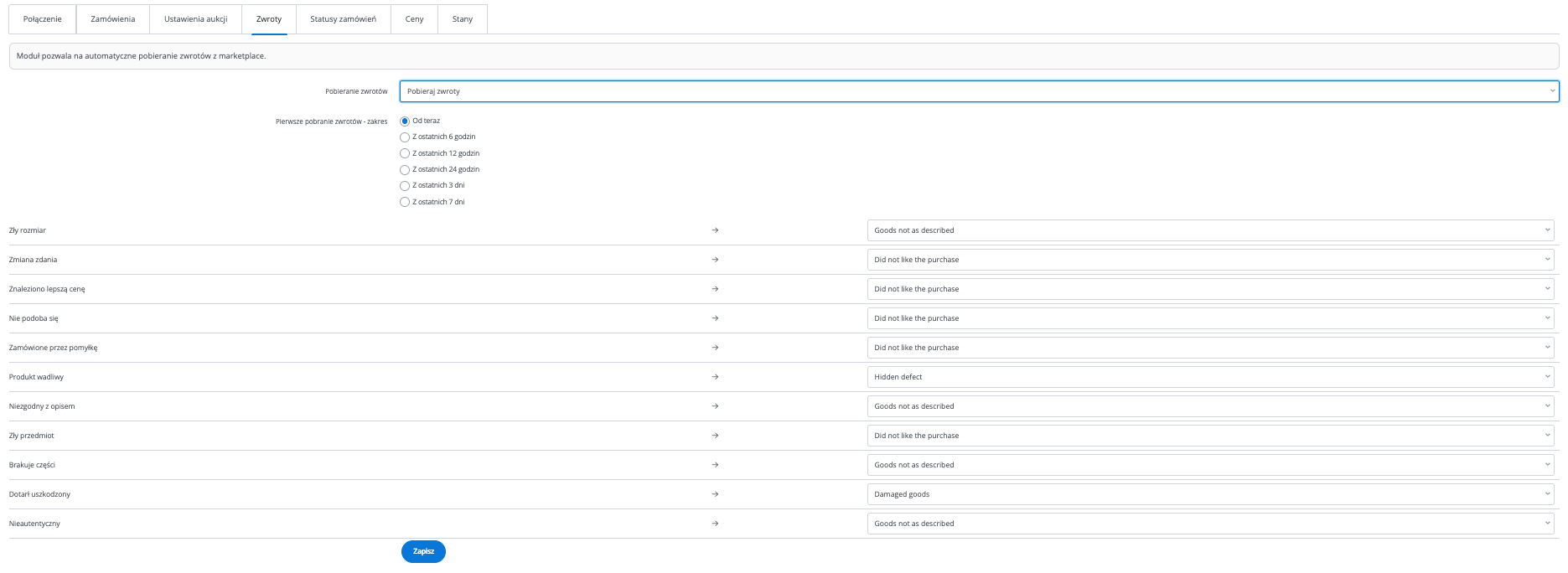
- Podczas pobierania zwrotów do Base.com następuje próba powiązania zwrotu z zamówieniem już istniejącym w Base.com. Jeśli powiązanie nastąpi, na karcie zamówienia pojawi się odpowiedni komunikat.
- Pobrane zwroty będą dostępne w zakładce Zamówienia → Zwroty.
- Informacja o zwrocie widoczna będzie również na karcie powiązanego zamówienia.
kType
kType to unikalny numer identyfikacyjny przypisany do konkretnego modelu pojazdu w bazie danych eBay, który precyzyjnie określa jego markę, model, wersję silnikową oraz lata produkcji.
Posiadanie tego numeru jest kluczowe, ponieważ umożliwia on automatyczne uzupełnienie sekcji zgodności części (Compatibility List), co sprawia, że Twoja oferta wyświetla się kupującym szukającym części do konkretnego auta i chroni Cię przed kosztownymi zwrotami wynikającymi z niedopasowania produktu. Informacje o tym, jak pobrać numery kType do swoich produktów znajdziesz w tym artykule pomocy.
Zmiana loginu eBay
Funkcjonalność zmiany loginu daje sprzedawcą możliwość zmiany nazwy użytkownika konta eBay bez konieczności podłączania i konfiguracji nowej integracji eBay.
System automatyczne zaktualizuje istniejącą integrację do nowej nazwy, dzięki czemu sprzedawcy unikną zbędnych duplikatów i mogą kontynuować sprzedaż bez żadnych zakłóceń.
Aktualizacja nazwy integracji eBay:
- Przejdź do zakładki Integracje.
- Wybierz integrację eBay ze zmienioną nazwą.
- Kliknij opcję Ponownie połącz konto eBay.
- Wykonaj wszystkie kroki, aby ponownie połączyć konto.
- Wróć do zakładki Integracje — wyświetli się zaktualizowana nazwa konta.
- Wyloguj się i zaloguj ponownie, aby odświeżyć nazwę konta na liście zarządzania ofertami.
Obsługa próśb o anulowanie zamówienia od kupującego
Sprzedajesz na eBay? Teraz jeszcze łatwiej obsłużysz sytuacje, w których kupujący prosi o anulowanie zamówienia przed wysyłką.
W Base dodaliśmy funkcjonalność, która pozwala wygodnie zarządzać takimi prośbami bezpośrednio w systemie. Dzięki temu możesz szybciej reagować na zgłoszenia klientów i sprawniej kontrolować dalszy proces realizacji zamówienia.
Nowa funkcja umożliwia:• obsługę próśb o anulowanie zamówienia wysłanych przez kupującego na eBay,• akceptowanie takich próśb w odpowiednim momencie,• lepsze powiązanie statusów zamówień między Base i eBay,• automatyzację działań na zamówieniach za pomocą statusów i akcji automatycznych.
W praktyce oznacza to mniej ręcznej pracy i większy porządek w obsłudze sprzedaży. Gdy kupujący zgłosi chęć anulowania zamówienia, sprzedawca może odpowiednio zareagować jeszcze przed nadaniem paczki. To pomaga uniknąć nieporozumień, ogranicza liczbę problematycznych zamówień i przyspiesza kontakt z klientem.
To rozwiązanie jest szczególnie przydatne dla sprzedawców, którzy obsługują większą liczbę zamówień i chcą zachować spójność procesów między różnymi kanałami sprzedaży. Lepsza kontrola nad anulacjami to nie tylko wygodniejsza praca, ale też wyższa jakość obsługi i lepsze doświadczenie kupującego.
W Akcjach automatycznych dostępne jest zdarzenie związane z żądaniem anulowania zamówienia. Dzięki temu możesz zbudować automat, który zareaguje od razu po pojawieniu się prośby od kupującego. Dodatkowo można dodać warunek Źródło zamówienia, aby taka automatyzacja działała wyłącznie dla eBay.
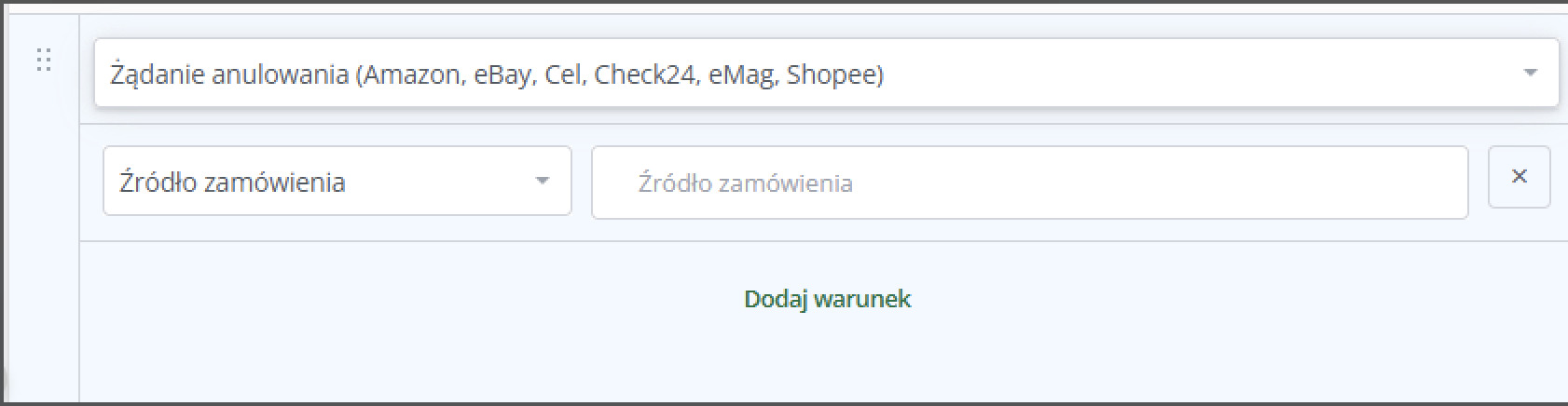
W konfiguracji statusów możesz zmapować status np. Anulowane ze statusem Cancelled po stronie eBay. Pozwala ona powiązać status w Base z akceptacją prośby o anulowanie po stronie eBay, co upraszcza cały proces i poprawia spójność obsługi między systemami.