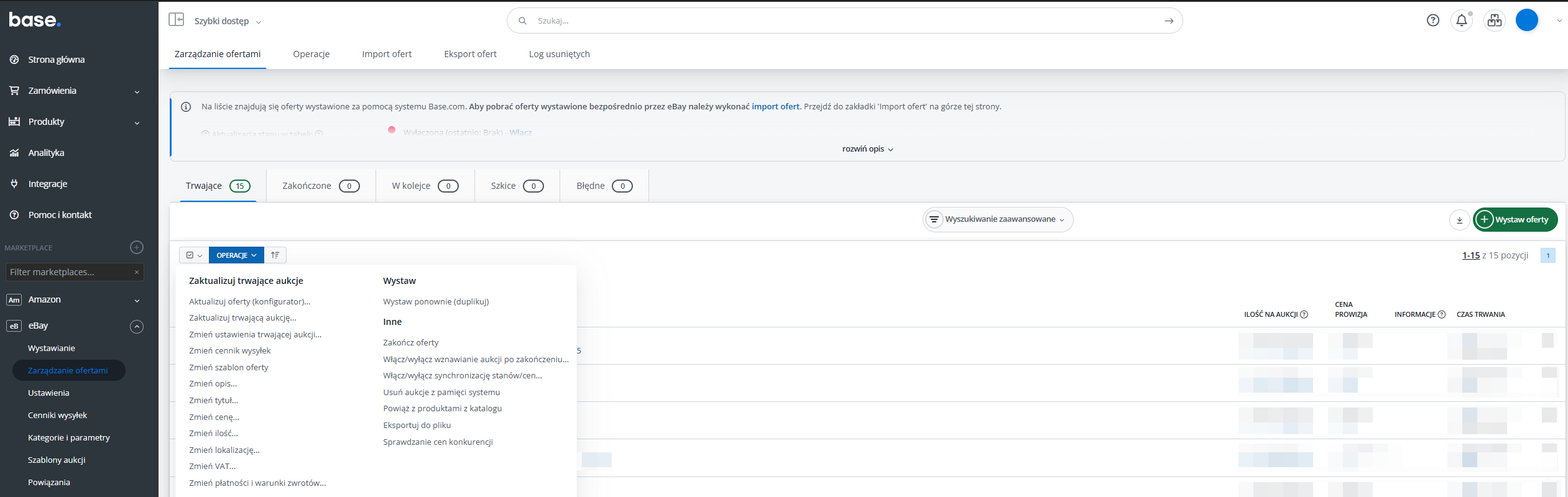
Base.com umożliwia masową aktualizację aukcji eBay. Wszystkie dostępne opcje znajdziesz w dziale eBay → Zarządzanie aukcjami → Operacje. W tym miejscu możesz np. zmienić przypisany do aukcji cennik, szablon itp.
Zwróć uwagę na to, że zarówno cenę, jak i stan na aukcji Base.com może zmieniać automatycznie poprzez moduł sychronizacji.
Ponadto system może aktualizować aukcje automatycznie przy ich ponowieniu zgodnie z ustawieniami w dziale eBay → Ustawienia → Ustawienia ponownego wystawiania.
Opcje aktualizacji
Integracja z eBay zawiera następujące opcje:
- Aktualizuj oferty (konfigurator) – umożliwia aktualizację wybranych parametrów (cena, kType, dane GPSR, ilość, EAN)
- Zaktualizuj trwającą aukcję (aktualizacja zgodnie z aktualnymi danymi z magazynu)
- Zmień ustawienia trwającej aukcji (możliwość zmiany formatu sprzedaży – aukcja lub kup teraz, czasu trwania i pola opcje dodatkowe)
- Zmień cennik wysyłek
- Zmień szablon aukcji
- Zmień opis
- Zmień tytuł
- Zmień cenę
- Zmień ilość
- Zmień lokalizację
- Zmień VAT
- Zmień płatności i warunki zwrotów
- Wystaw – wystaw ponownie (duplikuj)
- Zakończ oferty
- Włącz/wyłącz wznawianie aukcji po zakończeniu
- Włącz/ wyłącz synchronizację stanów/cen
- Usuń aukcje z pamięci systemu
- Powiąż z produktami z magazynu
- Eksportuj do pliku
- Sprawdzanie cen konkurencji
Większość opcji aktualizacji działa analogicznie, jak w przypadku integracji z Allegro.
Masowa aktualizacja parametrów
Rozszerzyliśmy operacje zbiorcze dla ofert eBay o możliwość masowej aktualizacji parametrów. Dzięki temu sprzedawcy mogą szybciej uzupełniać i poprawiać dane w wielu ofertach jednocześnie — bez konieczności edycji każdej aukcji osobno.
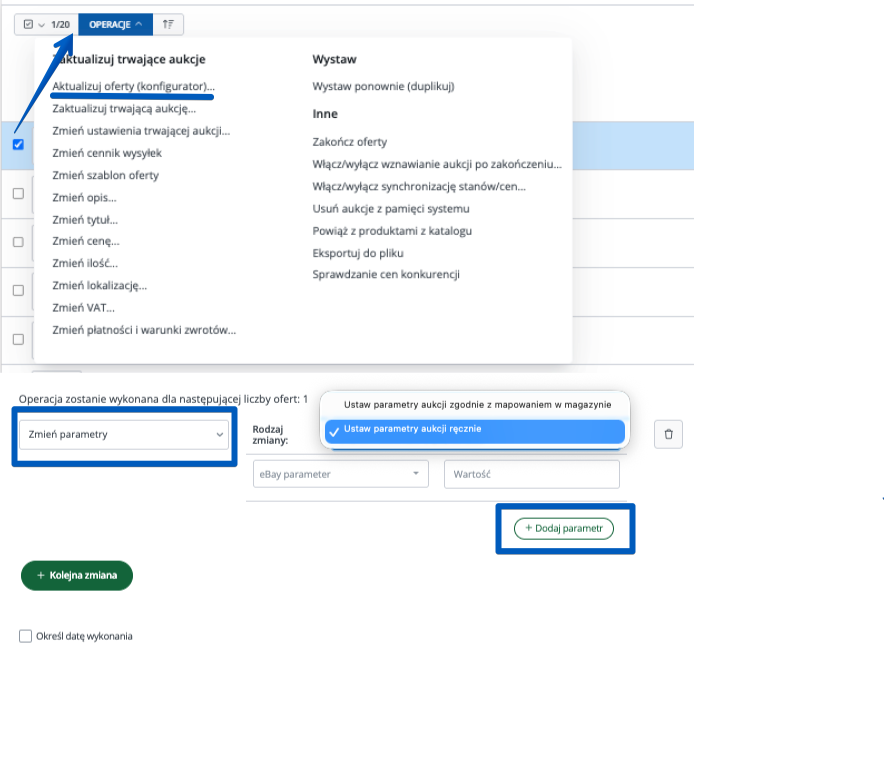
Nowa funkcja jest dostępna z poziomu eBay → Oferty → Operacje na ofertach i pozwala na wygodną pracę z parametrami w dwóch wariantach.
- Zmiana parametrów eBay w operacjach zbiorczych
W nowej operacji użytkownik może:
– wyszukiwać parametry z listy i przypisywać im nowe wartości,
– dodawać własne parametry poprzez wpisanie nazwy i wartości ręcznie,
– aktualizować parametry na podstawie mapowania z kanału sprzedaży,
– dodawać kolejne pozycje przez przycisk „Dodaj parametr”.
To rozwiązanie sprawdza się szczególnie wtedy, gdy trzeba szybko uzupełnić lub poprawić parametry w większej liczbie ofert.
- Zmiana kategorii i parametrów z kanału
Dodaliśmy również osobną operację, która pozwala:
– ustawić kategorię eBay zgodną z kanałem sprzedaży,
– jednocześnie zaktualizować parametry na podstawie danych z kanału,
– opcjonalnie usunąć parametry, których nie ma w mapowaniu kanału.
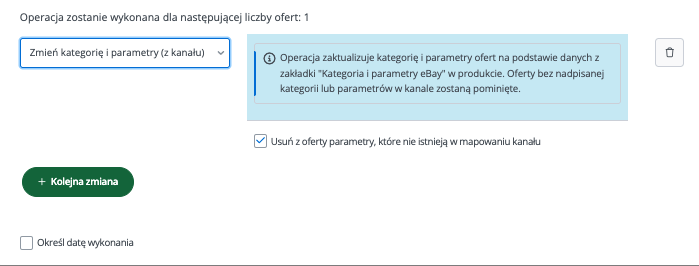
To ułatwia zachowanie spójności pomiędzy danymi produktu a ofertą wystawioną w eBay.
Najważniejsze korzyści
– szybsza edycja wielu ofert jednocześnie,
– mniej ręcznej pracy przy uzupełnianiu parametrów,
– możliwość korzystania zarówno z ręcznej edycji, jak i automatycznego mapowania,
– lepsza spójność danych między kanałem sprzedaży a ofertami eBay.
Cennik wysyłek
Do aukcji przypisany jest taki cennik wysyłek, z którym aukcja została początkowo wystawiona.
Cennik ten można w trakcie trwania aukcji zaktualizować lub zmienić na całkowicie inny (przypisać nowy cennik).
Cennik może także automatycznie aktualizować się przy ponownym wystawianiu aukcji (zgodnie z cennikiem dziale eBay → Cenniki wysyłek), o ile aktywowałeś opcję aktualizowania aukcji przy ponownym wystawianiu (dział eBay → Ustawienia → Ustawienia ponownego wystawiania).
- Aktualizacja cennika wysyłek na trwającej aukcji
Jeśli chcesz zmienić aktualny cennik (np. dodać do niego kolejną formę wysyłki, czy zmienić ceny wysyłek), należy wykonać dwa kroki:
1. Zmień ustawienia cennika w dziale eBay → Cenniki wysyłek
2. W "Zarządzaniu aukcjami" wykonaj Operacje → Zaktualizuj trwającą aukcję → cennik wysyłek
- Zmiana cennika wysyłek na trwającej aukcji
Jeśli natomiast chcesz zmienić cennik na całkowicie inny (przypisać do aukcji inny cennik), wykonaj dwie operacje:
1. Operacje → Zmień cennik wysyłek przypisany do aukcji → wybierz cennik. Po wykonaniu tej operacji do aukcji przypisany zostanie nowy cennik, z którym aukcja wystawi się przy ponownym wystawianiu. Jeśli jednak chcesz, by cennik zmienił się od razu na trwającej aukcji, wykonaj jeszcze kolejną operację:
2. Operacje → Zaktualizuj trwającą aukcję → cennik wysyłek
Szablon
Do aukcji przypisany jest taki szablon, z którym aukcja została początkowo wystawiona.
Szablon ten można w trakcie trwania aukcji zaktualizować lub zmienić na całkowicie inny (przypisać nowy szablon). Szablon może także automatycznie aktualizować się przy ponownym wystawianiu aukcji (zgodnie szablonem w dziale eBay → Szablony aukcji), o ile aktywowałeś opcję aktualizowania aukcji przy ponownym wystawianiu (dział eBay → Ustawienia → Ustawienia ponownego wystawiania).
- Aktualizacja szablonu aukcji na trwającej aukcji
Jeśli zmieniłeś swój szablon w dziale eBay → Szablony aukcji i chcesz go zaktualizować na trwających aukcjach, zaznacz aukcje i wykonaj:
Operacje → Zaktualizuj trwającą aukcję → szablon i opis
- Zmiana szablonu aukcji na trwającej aukcji
Jeśli natomiast chcesz zmienić szablon aukcji na całkowicie inny, wykonaj dwie operacje:
1. Operacje → Zmień szablon aukcji → wybierz szablon. Po wykonaniu tej operacji do aukcji przypisany zostanie nowy szablon, z którym aukcja wystawi się przy ponownym wystawianiu. Jeśli jednak chcesz, by szablon zmienił się od razu na trwającej aukcji, wykonaj jeszcze kolejną operację:
2. Operacje → Zaktualizuj trwającą aukcję → szablon i opis