Planujesz wejść na zagraniczny rynek? Rumunia szybko się rozwija i jest czołowym rynkiem e-commerce w Europie Środkowo-Wschodniej. Ważnym graczem jest Compari.ro – popularna porównywarka cen i platforma zakupowa należąca do grupy Heureka.
Czym jest Compari.ro?
To nie tylko wyszukiwarka niskich cen. To zaufana platforma, na której kupujący sprawdzają opinie o produktach, wiarygodność sklepów i dostępność towaru. Będąc tam, polski sprzedawca najłatwiej buduje rozpoznawalność marki w Rumunii bez dużych kosztów marketingowych.
Moduł umożliwia:
- Wystawianie ofert na podstawie magazynu sklepu internetowego podpiętego do systemu.
- Automatyczną synchronizacja stanów i cen w ofertach.
- Pobieranie zamówień złożonych do Base.com i ewentualne przekazywanie ich dalej do sklepu internetowego.
- Ściąganie stanu magazynowego w sklepie towarów kupionych bezpośrednio na Comapri.ro.
- synchronizację stanu w ofercie zgodnie z aktualnym stanem produktu w magazynie,
- synchronizację ceny w ofercie zgodnie z ceną powiązanego z nią produktu w magazynie – z uwzględnieniem mnożnika cen.
Zasady działania integracji
- Sprzedawca wystawia produkty z magazynu sklepu do pliku XML, następnie Comparii.ro pobiera oferty z tego pliku (dlatego też link do pliku XML, który został wygenerowany w panelu Base.com, należy umieścić na koncie Compari).
- Możliwa jest automatyczna aktualizacja stanów i cen. Aby zaktualizować inne elementy oferty, należy ponownie wystawić produkty (podając ten sam numer ID) bądź skorzystać z operacji na ofertach.
- Oferty wystawione z magazynu sklepu zawierają linki do produktów w sklepie. Aby poprawnie przesłać link do produktu w sklepie, należy utworzyć wzór linku do oferty w ustawieniach sklepu internetowego w Base – zakładka Produkty.
- Automatyczne synchronizacja stanów i cen w ofercie Compari na zgodne z danymi z magazynu możliwa jest tylko w przypadku, gdy Compari pobiera dane z pliku XML, który został wygenerowany w systemie Base.com.
Jak podłączyć konto Compari
Aby podłączyć konto Compari, zaloguj się do panelu sprzedawcy i wygeneruj klucz API. Po wygenerowaniu klucza przejdź do panelu Base.com -> Integracje->Dodaj integrację->Comapri.ro i w zakładce Połączenie, wprowadź wygenerowany klucz API.
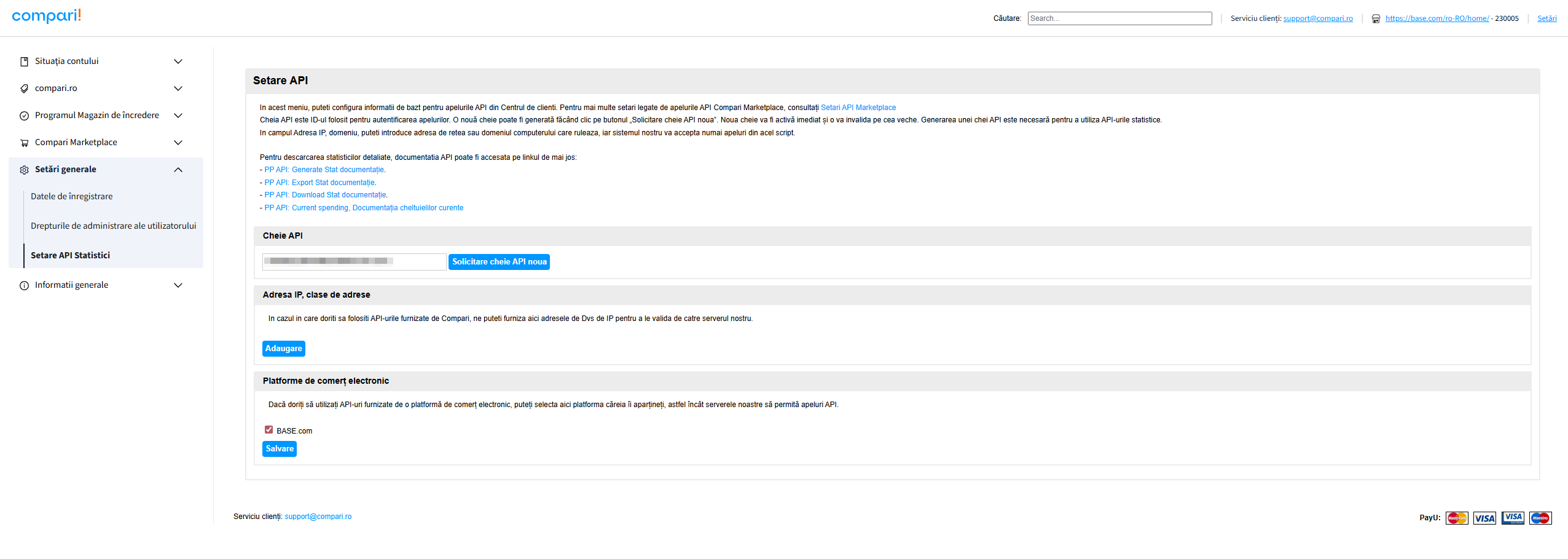
Pamiętaj również, aby zaznaczyć chckbox Base.com, aby klucz API działał prawidłowo.
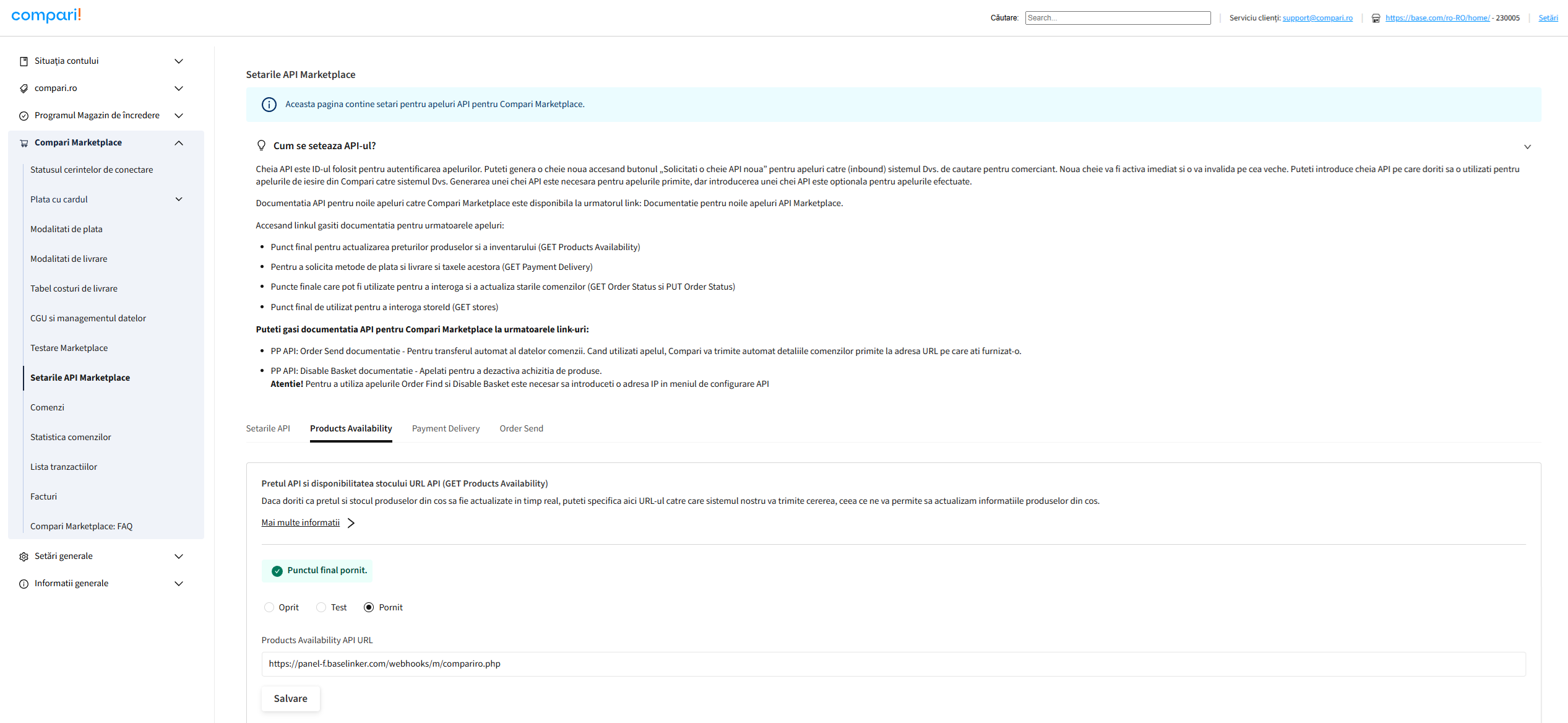
Po utworzeniu kluczy API, wklej Webhook URL dostępny w panelu Base w zakładce Połączenie w panelu sprzedawcy Compari.ro
Ustawienia integracji
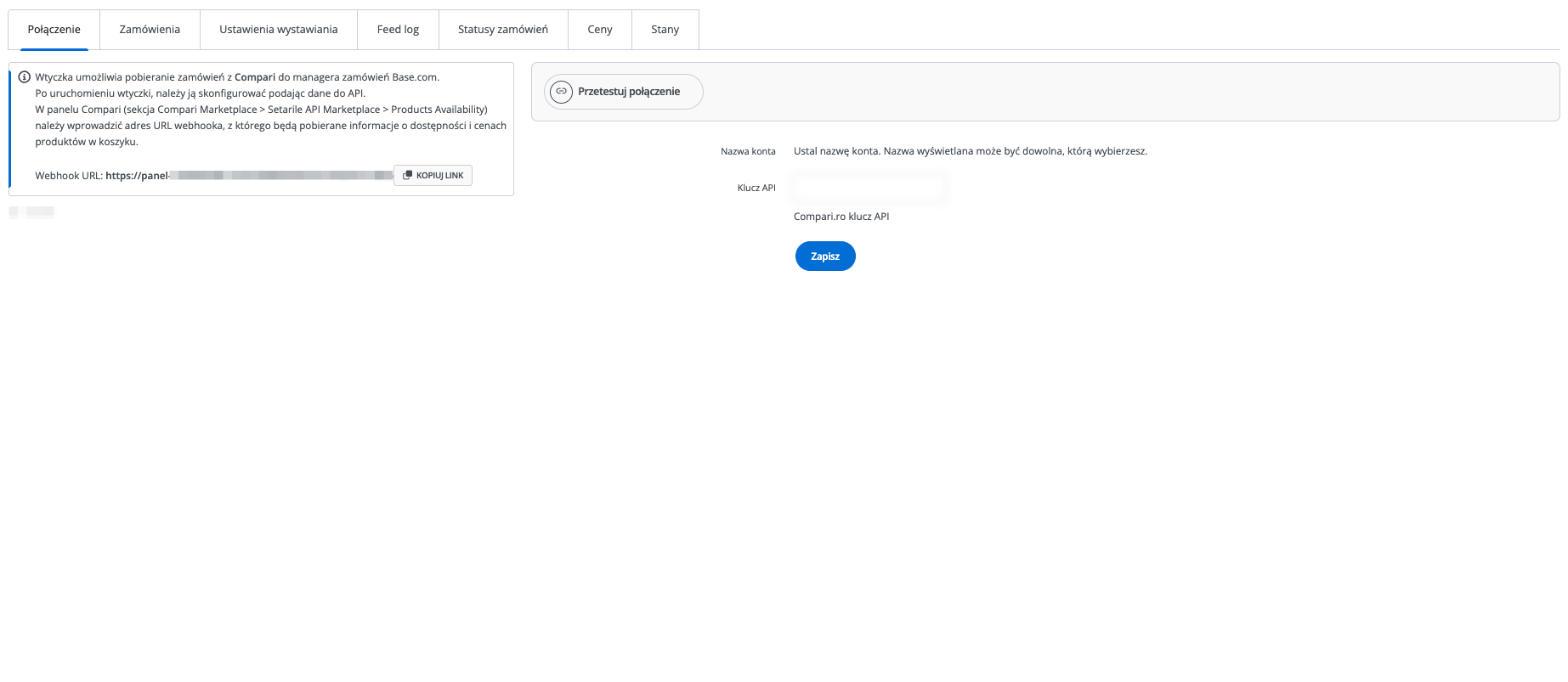
Po dodaniu nowego konta zobaczysz 7 zakładek:
-
- Połączenie – w tym miejscu możesz przetestować, czy połączenie jest poprawne oraz wprowadzić token API, czy skopiować adres Webhook, który będzie potrzebny do poprawnej konfiguracji integracji Compari.ro z Base.com. Instrukcję konfiguracji Webhooka, znajdziesz w zakładce Połączenie po lewej stronie okna konfiguracji połączenia.
- Zamówienia – tutaj możesz włączyć pobieranie zamówień. Zalecamy jednak wcześniej odpowiednio skonfigurować Manager Zamówień.
- Ustawienia wystawiania– w tym miejscu możesz włączyć generowanie pliku XML z ofertą, ustawić mnożnik ceny oraz uzupełnić ogólne ustawienia aukcji.
- Feed log – tutaj znajdziesz link do pliku feedowego oraz logi jego aktualizacji.
- Statusy zamówień – w tym miejscu możesz włączyć przekazywanie statusów zamówień do Compari.ro.
- Ceny – moduł synchronizacji cen pozwoli Ci automatycznie synchronizować ceny na aukcjach zgodnie z cenami produktów w magazynie.
- Stany – moduł synchronizacji stanów pozwoli Ci automatycznie synchronizować stany na aukcjach zgodnie ze stanem produktów w magazynie.
Moduł Compari.ro
Po dodaniu konta z lewej strony panelu pojawi się zakładka 'Compari.ro'. Znajdziesz tu 4 zakładki:
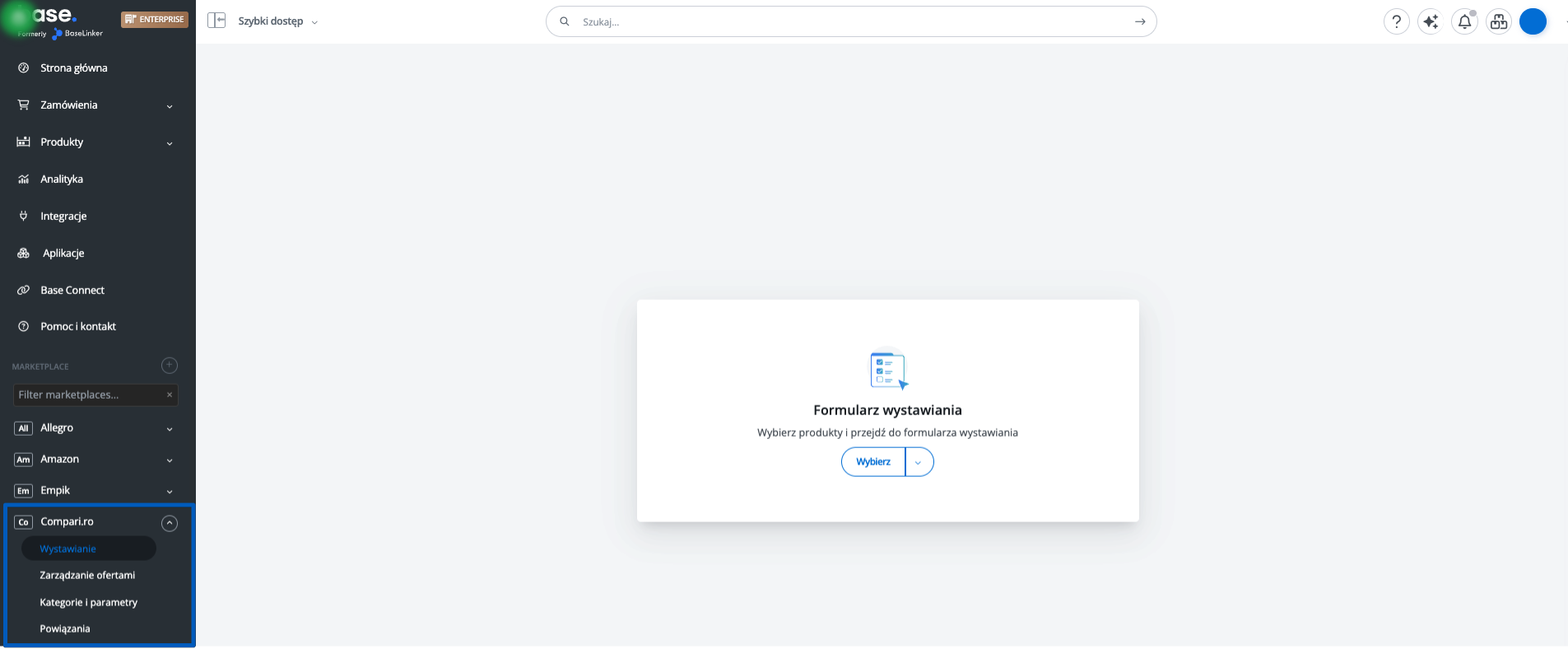
- Wystawianie – tutaj możesz wystawić oferty. Aby przejść do formularza wystawiania, wybierz magazyn, konto Compari oraz produkty i kliknij 'Wystaw zaznaczone (formularz)’.
- Zarządzanie ofertami – w tym miejscu znajdują się wszystkie wystawione lub zaimportowane oferty
- Kategorie i parametry – w tej zakładce wybierzesz ulubione kategorie i zmapujesz parametry
- Powiązania – tutaj do kategorii (lub produktów) z magazynu przypiszesz kategorie i szablony ofert.
Konfiguracja
Aby wystawiać aukcje dosłownie kilkoma kliknięciami, skonfiguruj moduł Compari.ro, wykonując następujące kroki:
- Skonfiguruj połączenie z integracją Compari.ro
- Wybierz ulubione kategorie w dziale Compari.ro→ Kategorie i parametry → Kategorie Compari. Dzięki temu Twoje ulubione kategorie będą widoczne jako rozwijana lista wyboru podczas wystawiania oferty.
- Zmapuj parametry w dziale Compari.ro → Kategorie i parametry → Parametry Compari. Dzięki stworzonym regułom, parametry aukcji będą uzupełniać się automatycznie na formularzu wystawiania.
- Stwórz powiązania kategorii i produktów w dziale Compari.ro → Powiązania. Do kategorii (lub produktów) z magazynu przypisz kategorie marketplace oraz szablony ofert.
- Uzupełnij ustawienia Compari.ro w dziale Integracje → Compari.ro → Ustawienia wystawiania.
- Gotowe! 🙂
Aby w pełni korzystać ze wszystkich możliwości systemu, wykonaj następujące kroki:
- Skonfiguruj moduł synchronizacji cen w dziale Integracje → Compari.ro → Ceny.
- Skonfiguruj moduł synchronizacji stanów w dziale Integracje → Compari.ro → Stany.
- Skonfiguruj moduł Manager Zamówień i włącz pobieranie zamówień Compari.ro do systemu Base.com w dziale Integracje → Comapri.ro → Zamówienia.
I dalej możesz przystąpić do działania 🙂
- Wystaw swoje pierwsze oferty na Compari.ro. Zwróć uwagę na to, iż warianty można wystawić jedynie ręcznie, korzystając z opcji Akcje na wszystkich produktach → Warianty → Wystaw wszystkie warianty jako oddzielne oferty dostępnej na formularzu wystawiania. Wystawione zostaną wtedy wszystkie warianty danego produktu. Warianty można wystawić tylko oddzielnie, nie ma możliwości łączenia ich w grupy wariantowe. Warianty będą uwzględnione w pliku XML jako oddzielne produkty.
- Aby zaktualizować już wystawione oferty, należy wystawić dany produkt jeszcze raz. Wówczas w pliku XML wszystkie informacje przypisane do danego produktu zostaną zaktualizowane („stary” produkt zostanie usunięty i zastąpiony „nowym”.
Synchronizacja stanu magazynowego po zakupie
Każde pobrane zamówienie z Compari.ro automatycznie zmniejsza stan magazynowy produktu. Synchronizacja przebiega poprawnie, jeżeli spełnione są następujące warunki:
- Oferta, na której złożono zamówienie, znajduje się w dziale Compari.ro → Zarządzanie ofertami.
- Oferta jest poprawnie powiązana z produktem z magazynu.
Oferty Compari wystawione przez system Base.com przenoszone są automatycznie do działu Compari.ro → Zarządzanie ofertami. Są one także powiązane z produktami z magazynu.