Media Expert to największa polska sieć elektromarketów. Jej główna działalność polega na sprzedaży szerokiego asortymentu elektroniki użytkowej i sprzętu AGD, a także multimediów. W ponad 600 elektromarketach zlokalizowanych w około 455 miastach w całym kraju, a także w sklepie internetowym MediaExpert.pl, klienci znajdą bogaty wybór ponad 170 tysięcy produktów.
Asortyment obejmuje między innymi telewizory, kina domowe, komputery, laptopy, tablety, smartfony, sprzęt fotograficzny, konsole do gier, jak również duży i mały sprzęt AGD (np. lodówki, pralki, ekspresy do kawy, roboty kuchenne). Ponadto sieć poszerza swoją ofertę o takie kategorie jak rowery elektryczne, skutery, quady, sprzęt ogrodniczy, meble, a nawet artykuły spożywcze w sekcji Supermarket na stronie internetowej.
System Base.com oferuje dwukierunkową integrację z Media Expert. Pozwala ona zarówno na pobieranie zamówień, jak i masowe wystawianie aukcji.
Moduł umożliwia:
- pobieranie zamówień ze wszystkich kont Media Expert do panelu Base.com,
- przekazywanie zamówień do sklepu internetowego,
- automatyczne przekazywanie numerów przesyłek nadanych w panelu Base.com do Media Expert,
- wystawianie ofert na podstawie produktów z podłączonego do systemu Base.com magazynu (może to być magazyn sklepu, hurtownia, magazyn Base.com lub system ERP),
- zarządzanie ofertami,
- automatyczne wznawianie ofert,
- synchronizację stanu w ofercie zgodnie z aktualnym stanem produktu w magazynie,
- synchronizację ceny w ofercie zgodnie z ceną powiązanego z nią produktu w magazynie – z uwzględnieniem mnożnika cen,
- automatyczną synchronizację czasu wysyłki na ofertach zgodnie z magazynem.
Jak podłączyć integracje?
Aby podłączyć konto Media Expert, wykonaj następujące kroki:
- Przejdź do działu Integracje.
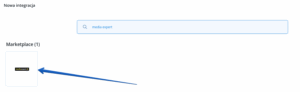
- Kliknij zielony przycisk '+Dodaj integrację', a następnie w sekcji 'Marketplace' wybierz 'Media Expert':
- Naciśnij "Podłącz konto Media Expert"
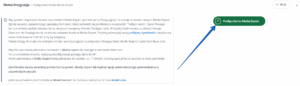
- Zaloguj się na konto Mirakl
- Gotowe 🙂
Ustawienia integracji
Po dodaniu nowego konta Media Expert zobaczysz 10 zakładek:
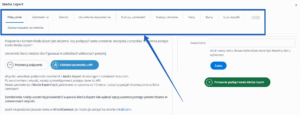
- Połączenie – w tym miejscu możesz przetestować, czy połączenie jest poprawne.
- Zamówienia – tutaj możesz włączyć pobieranie zamówień. Zalecamy jednak wcześniej odpowiednio skonfigurować Manager Zamówień.
- Ustawienia wystawiania– w tym miejscu możesz wybrać kategorię dla całego konta, a także ustawić mnożnik ceny oraz uzupełnić ogólne ustawienia ofert. W tym miejscu również mogą Państwo skonfigurować ustawienia sprzedaży oraz synchronizacji cen promocyjnych.
- Zwroty – w tym miejscu włączysz pobieranie zwrotów i zmapujesz ich powody.
- Statusy zamówień – dzięki powiązaniu statusów, każda zmiana statusu zamówienia w Base.com zmieni również status zamówienia w serwisie. Synchronizacja nie funkcjonuje jednak w drugą stronę (zmiana statusu w serwisie nie zmienia statusu w Base.com).
- Ceny – moduł synchronizacji cen pozwoli Ci automatycznie synchronizować ceny na aukcjach zgodnie z cenami produktów w magazynie.
- Stany – moduł synchronizacji stanów pozwoli Ci automatycznie synchronizować stany na aukcjach zgodnie ze stanem produktów w magazynie.
- Czas wysyłki – w tej zakładce możesz włączyć aktualizowanie czasu dostawy we wszystkich ofertach marketplace dostępnych w Base.com na podstawie pola dodatkowego przy produkcie. W tym celu należy utworzyć dla produktów nowe pole dodatkowe typu numer i wprowadzić wartość liczbową oznaczającą liczbę dni (0 – wysyłka natychmiastowa, 7 – 7 dni roboczych). Możesz również utworzyć automatyzację, która będzie zmieniała wartość tego pola zależnie od np. stanu magazynowego. Opcja działa tylko dla ofert powiązanych z produktami z katalogu Base.com.
- Zaawansowane ustawienia – w tej zakładce ustawisz mapowanie kurierów.
Moduł
Po lewej stronie panelu Base.com widoczny jest moduł Media Expert. Znajdziesz tu 5 zakładek:
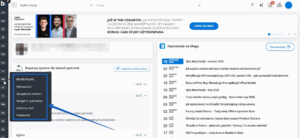
- Wystawianie – tutaj możesz wystawić aukcje. Aby przejść do formularza wystawiania, wybierz magazyn, konto Media Expert oraz produkty i kliknij 'Wystaw zaznaczone (formularz)'.
- Zarządzanie ofertami – w tym miejscu możesz zarządzać istniejącymi aukcjami. Możesz również zaimportować oferty wystawione poza systemem Base.com (i obsługiwać je bezpośrednio w panelu), a także wyeksportować oferty w celu ich dalszej analizy.
- Kategorie i parametry – w tej zakładce wybierzesz ulubione kategorie i zmapujesz parametry
- Szablony ofert – tutaj stworzysz odpowiednie szablony dla wystawianych ofert.
- Powiązania – tutaj do kategorii (lub produktów) z magazynu przypiszesz kategorie marketplace.
Konfiguracja
Aby wystawiać aukcje dosłownie kilkoma kliknięciami, skonfiguruj moduł Media Expert, wykonując następujące kroki:
- Podłącz konto Media Expert w dziale Integracje → Dodaj nową integrację.
- Wybierz ulubione kategorie w dziale Media Expert → Kategorie i parametry → Kategorie Media Expert. Dzięki temu Twoje ulubione kategorie będą widoczne jako rozwijana lista wyboru podczas wystawiania oferty.
- Stwórz własne szablony ofert w dziale Media Expert → Szablony aukcji.
- Uzupełnij ustawienia wystawiania w dziale Integracje → Media Expert → Ustawienia wystawiania. Uzupełnisz w tym miejscu domyślne ustawienia formularza.
- Zmapuj parametry w dziale Media Expert → Kategorie i parametry → Parametry Media Expert. Dzięki stworzonym regułom, parametry aukcji będą uzupełniać się automatycznie na formularzu wystawiania.
- Stwórz powiązania w dziale Media Expert → Powiązania.
- Gotowe! 🙂
Odpowiednia konfiguracja modułu umożliwia masowe wystawianie tysięcy aukcji zaledwie kilkoma kliknięciami 🙂
Aby w pełni korzystać ze wszystkich możliwości systemu, wykonaj następujące kroki:
- Skonfiguruj moduł synchronizacji cen w dziale Integracje → Media Expert → Ceny.
- Skonfiguruj moduł synchronizacji stanów w dziale Integracje → Media Expert → Stany.
- Skonfiguruj moduł Manager Zamówień i włącz pobieranie zamówień Media Expert do systemu Base.com w dziale Integracje → Media Expert → Zamówienia.
- Wykonaj mapowanie kurierów w zakładce Integracje → Media Expert → Zaawansowane ustawienia.
I dalej możesz przystąpić do działania 🙂
- Wystaw swoje pierwsze oferty.
- Jeżeli wystawiłeś oferty poza system Base.com, to możesz je zaimportować zgodnie z instrukcją Import aukcji i produktów.
Synchronizacja cen promocyjnych
Ważne! Mnożnik ceny ustawiony w integracji nie obejmuje cen promocyjnych! Ceny promocyjne są przesyłane do Media Expert dokładnie w takiej kwocie, jaką wpiszesz w grupie cenowej (system nie doliczy do nich narzutu/mnożnika). Upewnij się, że podane wartości są finalnymi cenami sprzedaży.
- Aby synchronizować cenę promocyjną na marketplace Media Expert, na początku stwórz nową grupę cenową, w której będziesz przechowywał ceny promocyjne. Po utworzeniu i powiązaniu grupy cenowej z katalogiem na karcie produktu zobaczysz utworzoną grupę cenową.
- U ustawieniach integracji Media Expert w zakładce Ustawienia wystawiania, należy przypisać wcześniej stworzoną grupę cenową.
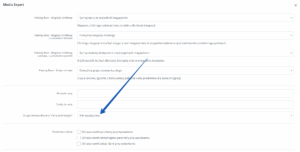
- Przypisane ceny mogą Państwo następnie sprawdzać w zarządzaniu ofertami Media Expert w panelu Base.
Ważne! W przypadku braku ustawienia cen promocyjnych w panelu Base i włączonej synchronizacji cen, aktualne ceny promocyjne na marketplace zostaną usunięte!
FAQ
1. Czym jest integracja Media Expert w Base?
Integracja Media Expert w Base to integracja marketplace oparta na platformie Mirakl, dostępna dla rynku polskiego.
Umożliwia m.in.:
- pobieranie zamówień z Media Expert do Base,
- przekazywanie statusów zamówień,
- wysyłanie numerów przesyłek,
- przekazywanie faktur,
- synchronizację cen i stanów magazynowych,
- wystawianie ofert z produktów z katalogu Base.
Integracja nie obsługuje pobierania zwrotów ani repricingu.
2. Czy Base pobiera zamówienia z Media Expert?
Tak, integracja umożliwia automatyczne pobieranie zamówień z Media Expert do Base.
Ustawienia importu znajdują się w:
Integracje → Media Expert → Zamówienia
W tej zakładce można ustawić m.in.:
- czy zamówienia mają być pobierane,
- częstotliwość pobierania,
- status, do którego mają trafiać nowe zamówienia,
- pobieranie zamówień niepotwierdzonych,
- pobieranie zamówień nieopłaconych,
- automatyczne potwierdzanie zamówień.
Samo połączenie integracji nie wystarczy — pobieranie zamówień musi być włączone w ustawieniach.
3. Dlaczego zamówienie z Media Expert nie zostało pobrane do Base?
Najczęstsze przyczyny to:
- integracja nie jest poprawnie połączona,
- pobieranie zamówień jest wyłączone,
- konto wymaga ponownej autoryzacji,
- zamówienie jest niepotwierdzone, a pobieranie takich zamówień jest wyłączone,
- zamówienie jest nieopłacone, a pobieranie nieopłaconych zamówień jest wyłączone,
- po stronie Media Expert/Mirakl występuje błąd autoryzacji lub uprawnień.
W pierwszej kolejności warto sprawdzić:
Integracje → Media Expert → Połączenie
oraz:
Integracje → Media Expert → Zamówienia
Jeśli pobieranie zamówień zatrzymało się po wielu nieudanych próbach, może być konieczne ponowne podłączenie integracji i ręczne włączenie importu.
4. Czy statusy zamówień synchronizują się z Media Expert do Base?
Nie. Synchronizacja statusów działa w kierunku:
Base → Media Expert
Zmiana statusu zamówienia w panelu Media Expert/Mirakl nie zmieni automatycznie statusu tego zamówienia w Base.
Mapowanie statusów można skonfigurować w:
Integracje → Media Expert → Statusy zamówień
Należy włączyć powiązanie statusów i zmapować odpowiednie statusy Base na statusy Media Expert.
Warto pamiętać, że status początkowy, do którego pobierane są nowe zamówienia, nie powinien być jednocześnie statusem wyzwalającym przekazanie statusu do marketplace.
5. Dlaczego status „Wysłane” nie przekazuje się do Media Expert?
Najczęstszą przyczyną jest brak numeru przesyłki albo niepoprawne mapowanie kuriera.
Media Expert wymaga, aby przed przekazaniem statusu „Wysłane” w zamówieniu był już dodany numer przesyłki.
Warto sprawdzić:
- czy w zamówieniu w Base jest numer nadania,
- czy przesyłka ma przypisanego kuriera,
- czy kurier jest zmapowany w ustawieniach integracji,
- czy status Base jest zmapowany na właściwy status Media Expert,
- czy zamówienie ponownie przeszło przez status wyzwalający synchronizację.
Przy automatyzacji warto zachować kolejność:
- utworzenie przesyłki,
- dodanie numeru nadania,
- przekazanie trackingu,
- zmiana statusu na wysłany.
6. Jak skonfigurować mapowanie kurierów dla Media Expert?
Mapowanie kurierów znajduje się w:
Integracje → Media Expert → Zaawansowane ustawienia → Mapowanie kurierów
W mapowaniu należy wskazać:
- kuriera lub usługę używaną w Base,
- odpowiadającą jej metodę dostawy po stronie Media Expert/Mirakl.
Mapowanie jest wymagane do poprawnego przekazywania numerów przesyłek. Lista metod dostawy pochodzi z API Media Expert/Mirakl, więc jeśli dana metoda nie jest zwracana przez marketplace, nie będzie dostępna do wyboru w Base.
W ustawieniach dostępna jest też opcja sprawdzenia mapowań na podstawie ostatnich zamówień, która może wskazać brakujące powiązania.
7. Czy Base wysyła faktury do Media Expert?
Tak, integracja obsługuje przekazywanie faktur do Media Expert/Mirakl.
Ustawienia faktur znajdują się w:
Integracje → Media Expert → Zamówienia
Można tam ustawić sposób przekazywania faktur, np. automatycznie lub przy zmianie statusu.
Jeśli faktura nie została przekazana, warto sprawdzić:
- czy faktura została wystawiona w zamówieniu w Base,
- czy integracja jest poprawnie połączona,
- czy zamówienie znajduje się na odpowiednim etapie obsługi,
- czy status wyzwalający wysyłkę faktury został osiągnięty.
W praktyce zalecana kolejność obsługi to: numer przesyłki → status wysłane → faktura.
8. Dlaczego ceny lub stany magazynowe nie aktualizują się w Media Expert?
Synchronizacja cen i stanów działa w kierunku:
Base → Media Expert
Ustawienia znajdują się w:
Integracje → Media Expert → Ceny
oraz:
Integracje → Media Expert → Stany
Najczęstsze przyczyny problemów:
- synchronizacja cen lub stanów jest wyłączona,
- wybrano niewłaściwą grupę cenową albo magazyn źródłowy,
- oferta nie jest powiązana z produktem z katalogu Base,
- produkt ma cenę 0,
- stan w wybranym magazynie wynosi 0,
- ustawiono maksymalną wysyłaną ilość,
- ustawiono regułę zakończenia oferty przy niskim stanie,
- oferta jest nieaktywna albo nie została poprawnie zaimportowana do Base.
W przypadku cen promocyjnych warto pamiętać, że jeśli w Base nie ma aktywnej ceny promocyjnej, synchronizacja może usunąć dotychczasową promocję po stronie Media Expert.
9. Czy można wystawiać oferty na Media Expert z Base?
Tak, integracja obsługuje wystawianie ofert na Media Expert z produktów z katalogu Base.
Oferty można wystawiać w sekcji:
Media Expert → Zarządzanie ofertami
Podczas wystawiania wymagane są m.in.:
- SKU,
- EAN,
- kategoria,
- cena,
- dane produktu wymagane przez Media Expert/Mirakl,
- poprawne parametry kategorii,
- zdjęcie główne.
Integracja obsługuje produktyzację, czyli tworzenie produktu w katalogu marketplace albo dopasowanie do istniejącego produktu po EAN.
Warianty są wystawiane jako osobne oferty.
10. Dlaczego oferta Media Expert nie została wystawiona lub pojawił się błąd?
Najczęstsze przyczyny błędów przy wystawianiu ofert to:
- produkt nie istnieje jeszcze w katalogu Media Expert,
- brak wymaganego EAN,
- brak lub niepoprawny SKU,
- brak wymaganych parametrów kategorii,
- niepoprawna wartość parametru, np. marka spoza listy dozwolonych wartości,
- niepoprawny format wagi lub wymiarów,
- brak zdjęcia głównego,
- zdjęcie jest w nieobsługiwanym formacie, np. WEBP,
- tytuł lub opis nie spełnia wymagań marketplace,
- oferta wymaga ręcznej weryfikacji po stronie Media Expert.
Po wystawieniu aktywnej oferty przez API można zwykle aktualizować głównie cenę i stan. Zmiana opisu, parametrów lub szablonu aktywnej oferty może wymagać zakończenia oferty i ponownego wystawienia jej z poprawionymi danymi.