A funcionalidade de divisão de pedidos permite separar um pedido do Mercado Livre em até dois envios diferentes dentro da Base.
Ela é indicada para situações em que os itens de um mesmo pedido precisam ser enviados separadamente por motivos operacionais, como origem de estoque diferente ou fragilidade dos produtos.
Quando a divisão de pedidos pode ser utilizada
A divisão só pode ser realizada quando todas as condições abaixo forem atendidas:
- O pedido deve ter:
- Mais de um item no pedido, ou
- Mais de 2 unidades no total
⚠️ Exemplo importante:
Dois produtos diferentes com quantidade 1 cada (total = 2 unidades) não permitem divisão.
- Pedido não vinculado ao Mercado Envíos Flex
- Pedido não vinculado ao Mercado Envíos Full
- Pedido ainda não enviado
- Pedido não entregue
- Pedido não cancelado
- Pedido em status de preparação
👉 A funcionalidade se aplica exclusivamente a pedidos que ainda não entraram no fluxo de envio.
Limites da funcionalidade
- É possível dividir o pedido em no máximo 2 envios
- Não há suporte para:
- Pedidos com apenas 1 item e quantidade 1
- Pedidos Flex ou Full
- Cada pedido pode ser dividido apenas uma vez
Tipos de divisão de pedidos na Base
Ao dividir um pedido do Mercado Livre na Base, existem três opções de divisão.
Cada uma funciona de forma diferente e é importante entender quando usar cada uma.
- Quando usar
- Aqui temos que colocar que também é possivel dividir o pedido quando há algum problema com a produção, preparação ou indisponibilidade de estoque.
- Produtos armazenados em locais diferentes (centros de distribuição, lojas ou depósitos distintos).
- Itens com disponibilidade diferente, quando parte do pedido pode ser enviada imediatamente e outra parte precisa aguardar reposição.
- Produtos com características logísticas incompatíveis, como itens muito grandes ou pesados que precisam ser enviados em volumes separados.
1. Dividir manualmente
Essa opção é indicada quando o seller precisa decidir exatamente quais produtos irão em cada pacote.
Como funciona
- O usuário acessa o pedido
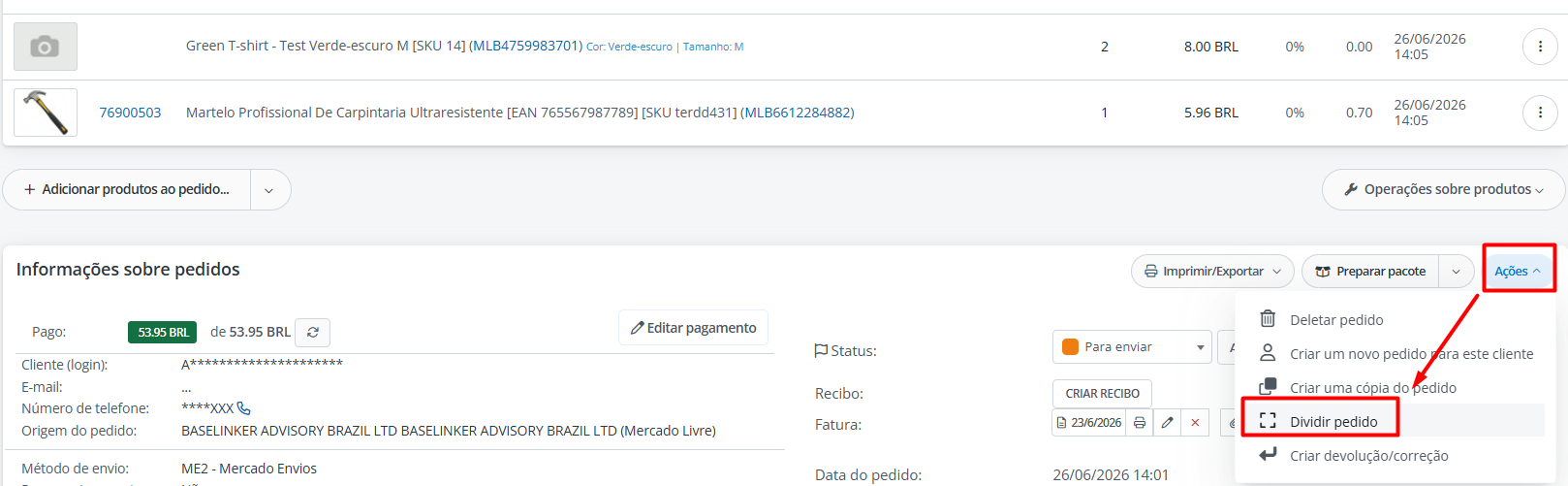
- Clica em Ações → Dividir pedido
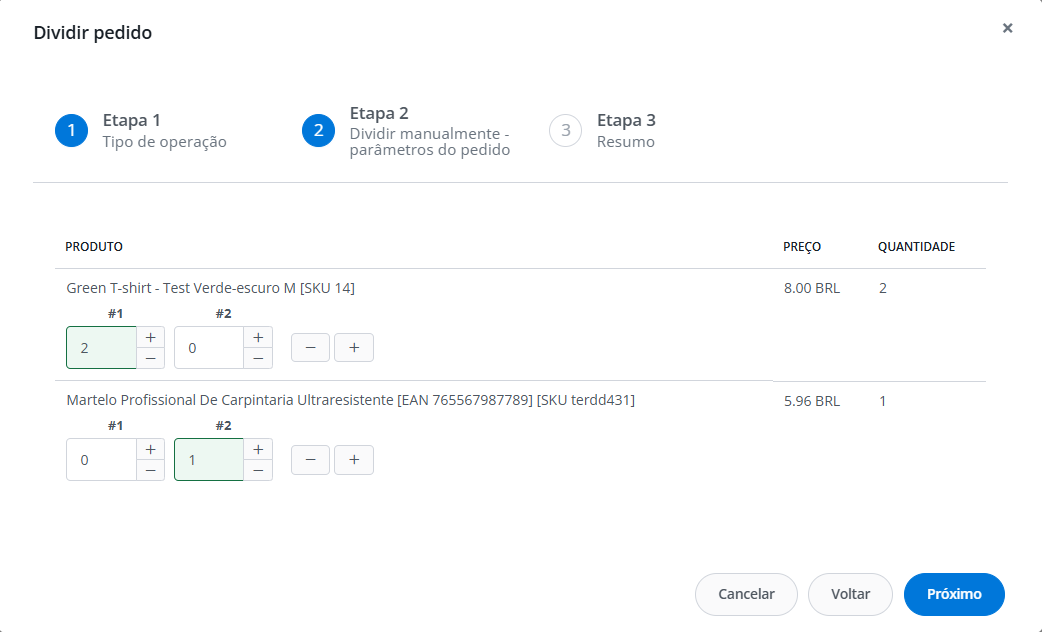
- Arrasta os itens entre Pacote 1 e Pacote 2
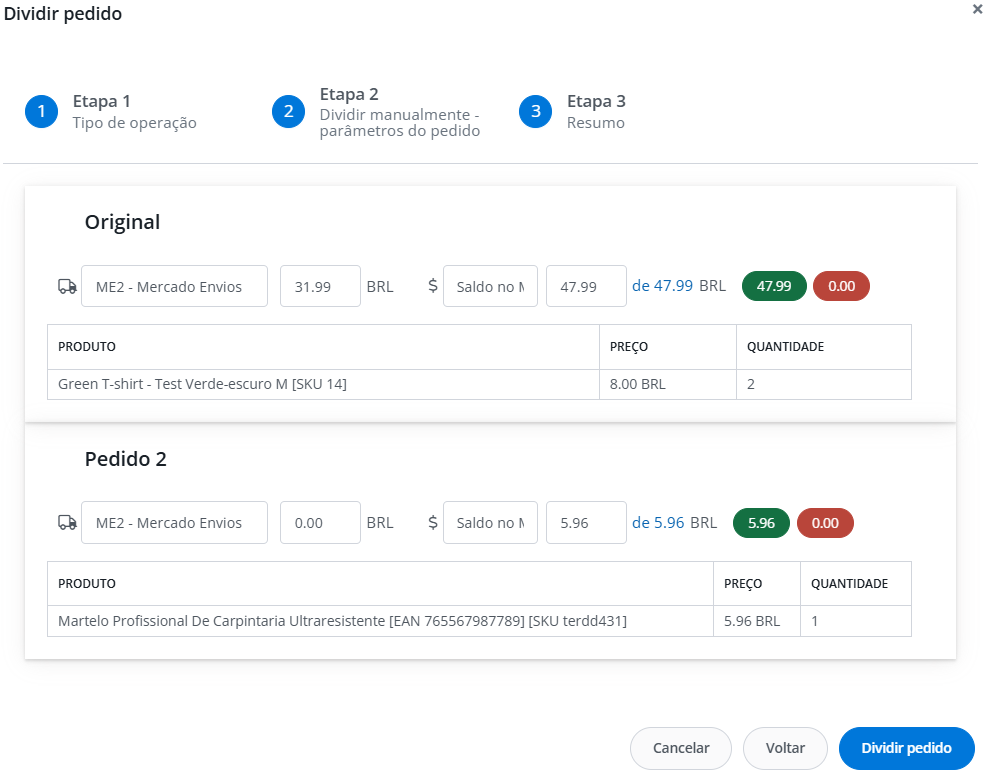
- Confirma a divisão
Quando usar
- Problemas na produção ou na preparação de parte dos itens do pedido.
- Indisponibilidade temporária de estoque de um ou mais produtos.
- Produtos armazenados em locais diferentes, como centros de distribuição, lojas ou depósitos distintos.
- Situações em que parte do pedido pode ser enviada imediatamente, enquanto outra parte precisa aguardar reposição.
- Produtos com características logísticas incompatíveis, como itens muito grandes, pesados ou que exigem envio em volumes separados.
👉 Na divisão manual, o seller tem controle total sobre quais itens irão em cada pacote, podendo definir a separação de acordo com a necessidade da operação.
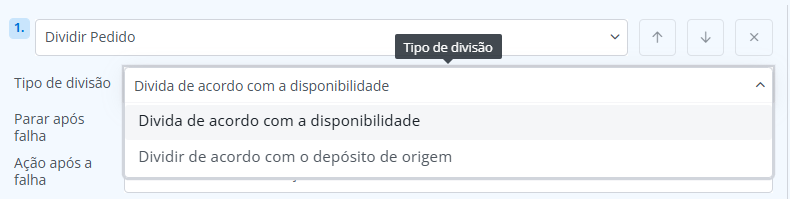
2. Dividir de acordo com a disponibilidade de estoque (automática)
Esse modo é utilizado pelas Automações (AA – Automation Actions) ou manual (se disponível)
Objetivo
Separar:
- produtos que podem ser enviados imediatamente
- produtos que não possuem estoque suficiente no momento
Como funciona
Para cada item do pedido, a Base verifica o estoque disponível (considerando reservas):
- Se houver estoque suficiente para atender toda a quantidade do item:
- o item vai para o Pacote 2 (pronto para envio)
- Se não houver estoque suficiente do item:
- a quantidade disponível vai para o Pacote 2
- a quantidade faltante permanece no Pacote 1 (backorder)
- Se o produto não estiver vinculado ao catálogo:
- ele permanece no Pacote 1
Exemplo
Pedido:
- Camiseta preta — estoque: 5
- Camiseta vermelha — estoque: 0
- Camiseta verde — estoque: 5
Resultado:
Pacote 1
- camiseta vermelha
Pacote 2
- camiseta preta
- camiseta verde
⚠️ Importante:
A divisão não considera atributos do produto, como cor ou modelo.
A separação ocorre exclusivamente por disponibilidade de estoque.
Quando essa divisão falha
Se todos os produtos possuem estoque suficiente, acontece o seguinte:
- Todos os itens vão para o Pacote 2
- O Pacote 1 fica vazio
- Como não há uma divisão real, o Mercado Livre retorna o erro:
"inadequate products for division"
Nesse caso:
- nenhuma divisão é realizada
- o pedido permanece inalterado
Dúvida comum: comparação de estoque
Mesmo que um produto tenha menos estoque que os outros, isso não influencia a divisão.
Exemplo:
Pedido:
- 1 camiseta preta
- 1 camiseta vermelha
- 1 camiseta verde
Estoque:
- Preta: 1000
- Vermelha: 1000
- Verde: 900
Resultado:
- Todos possuem estoque suficiente
- Todos vão para o Pacote 2
- A divisão falha
👉 O sistema não compara volumes de estoque entre produtos, apenas verifica se há estoque suficiente para atender a quantidade pedida.
3. Dividir de acordo com o depósito de origem (automática)
Esse modo também é usado pelas Automações (AA) e funciona com base no depósito vinculado aos produtos.
Objetivo
Separar produtos que pertencem a depósitos diferentes.
Como funciona
A Base identifica:
- Qual depósito possui o maior número de linhas do pedido (depósito principal)
- Todos os produtos desse depósito vão para o Pacote 1
- Produtos dos outros depósitos vão para o Pacote 2
Exemplo
Pedido:
- Camiseta preta → Depósito A
- Camiseta vermelha → Depósito A
- Camiseta verde → Depósito B
Resultado:
Pacote 1
- camiseta preta
- camiseta vermelha
Pacote 2
- camiseta verde
⚠️ Novamente: a divisão ocorre por depósito, nunca por cor, tamanho ou variação.
Quando essa divisão também falha
Se todos os produtos pertencem ao mesmo depósito:
- não há o que separar
- o Mercado Livre retorna o erro:
"inadequate products for division"
Nenhuma divisão é aplicada ao pedido.
O que a automação (AA) NÃO consegue fazer
As automações não permitem:
- escolher manualmente os produtos de cada pacote
- separar por cor
- separar por tamanho
- separar por variação
- criar regras personalizadas de agrupamento
Elas aplicam apenas uma das duas regras automáticas:
- disponibilidade de estoque
- depósito de origem
Resumo final
- Existem três formas de dividir pedidos na Base:
- Manual (controle total do seller)
- Por disponibilidade de estoque (automática ou manual)
- Por depósito de origem (automática ou manual)
- A automação nunca considera atributos do produto
- No modo de disponibilidade, o sistema verifica apenas se há estoque suficiente para atender o pedido
- Se todos os itens puderem ser enviados juntos, nenhuma divisão ocorre
- Para escolher exatamente quais produtos vão em cada pacote, use sempre a divisão manual
Como realizar a divisão na Base
- Acesse o pedido do Mercado Livre na Base
- Clique na opção “Dividir pedido” (quando disponível)
- Escolha a opção da divisão Dividir manualmente, de acordo com a disponibilidade ou de acordo com o depósito de origem
- Separe os itens entre até dois pacotes
- Confirme a operação
Comportamento do sistema após a divisão
Após a confirmação da divisão:
- O pedido original é encerrado na Base
- O Mercado Livre cria dois novos envios
- A Base sincroniza automaticamente os novos pedidos
- Os novos pedidos passam a seguir o fluxo normal de expedição, como pedidos independentes
Configuração do motivo da divisão
O motivo enviado ao Mercado Livre pode ser configurado pelo seller em:
Integrações → Conta do Mercado Livre → Opções de pedido → Motivo padrão para divisão de pacotes
Exemplos de motivos:
- Outro depósito
- Produto frágil
- Outros motivos operacionais
📌 Caso o seller não altere essa configuração, o motivo padrão utilizado será “Outro depósito”.
Validações do sistema
Caso o pedido não atenda às regras acima:
- A opção de divisão não será exibida ou será bloqueada
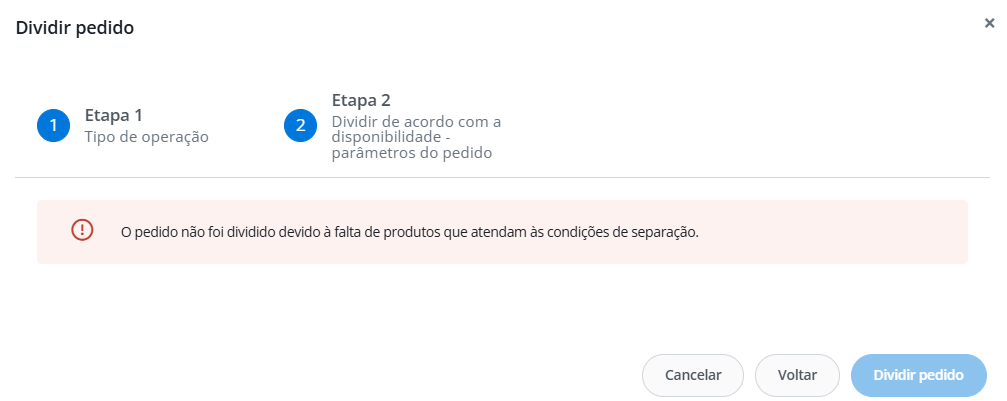
- Nenhuma alteração será aplicada ao pedido original
- O pedido permanece inalterado no sistema
Uso da funcionalidade com automações
É possível utilizar automações para realizar a divisão de pedidos automaticamente.
No entanto, o sucesso da automação depende do pedido cumprir todas as regras do Mercado Livre no momento da execução.
Caso o pedido não esteja elegível naquele instante, a automação não será aplicada e o pedido permanecerá inalterado.
Passo a passo em vídeo