Royal Mail – nowe API Sapient (Intersoft)
Integracja Royal Mail API w Base.com pozwala tworzyć przesyłki Royal Mail, generować etykiety, pobierać numery śledzenia oraz monitorować statusy przesyłek. Nowa wersja korzysta z API Sapient dostarczanego przez Intersoft.
Podstawowy proces nadawania przesyłek pozostaje podobny do innych integracji kurierskich. Najważniejszą rzeczą, o której należy pamiętać, jest nowy sposób generowania manifestów za pomocą tabeli Shipment Collection.
Możliwości integracji Royal Mail API Sapient
- tworzenie przesyłek pojedynczo, masowo oraz za pomocą automatycznych akcji;
- obsługa przesyłek typu Paczka oraz List;
- nadawanie przesyłek krajowych i międzynarodowych za pomocą usług aktywnych na koncie Royal Mail OBA;
- generowanie etykiet oraz numerów przesyłek bezpośrednio w Base.com;
- pobieranie statusów przesyłek i wyświetlanie ich na karcie zamówienia oraz w ustawieniach integracji;
- obsługa usług dodatkowych, takich jak powiadomienia SMS i e-mail, Recorded Signed for, dostawa w sobotę lub Local Collect – jeżeli są dostępne dla wybranej usługi;
- przekazywanie danych celnych i generowanie deklaracji CN23 jako dodatkowej strony etykiety;
- generowanie manifestów przez zamykanie zbiorów przesyłek.
Jak podłączyć i skonfigurować integrację Royal Mail API
Co należy przygotować przed podłączeniem konta
Do korzystania z produkcyjnej wersji integracji potrzebujesz aktywnego konta Royal Mail OBA (Online Business Account) oraz danych przypisanych do tego konta i lokalizacji nadawania.
Przygotuj następujące informacje:
- Numer konta Royal Mail (OBA);
- Kod pocztowy przypisany do konta w OBA;
- Kod lokalizacji wysyłki;
- Kod pocztowy lokalizacji wysyłki;
- dane nadawcy, które mają pojawić się na etykiecie;
- informacje dotyczące używanych usług, wag, opisów i odprawy celnej.
Dane wpisywane w Base.com muszą być zgodne z informacjami zapisanymi w Royal Mail OBA. Rozbieżność numeru konta, kodu pocztowego lub lokalizacji wysyłki może spowodować odrzucenie połączenia przez Royal Mail.
Dodanie nowego konta nadawczego Royal Mail
Jeżeli nie korzystasz jeszcze z konta Royal Mail w nowej wersji API, dodaj nowe konto nadawcze. W tym celu:
- Przejdź do Integracje → +Dodaj integrację.
- W sekcji Kurierzy wybierz Royal Mail API.
- W formularzu dodawania konta wpisz nazwę, która pozwoli rozpoznać konto w Base.com, na przykład „Royal Mail – lokalizacja główna”.
- W polu Środowisko API wybierz środowisko produkcyjne, jeżeli chcesz nadawać rzeczywiste przesyłki.
- Uzupełnij dane konta Royal Mail oraz lokalizacji wysyłki.
- Przejdź przez pozostałe zakładki formularza i uzupełnij ustawienia nadawcy, dokumentów, przesyłek, wymiarów i odprawy celnej.
- Kliknij Zapisz.
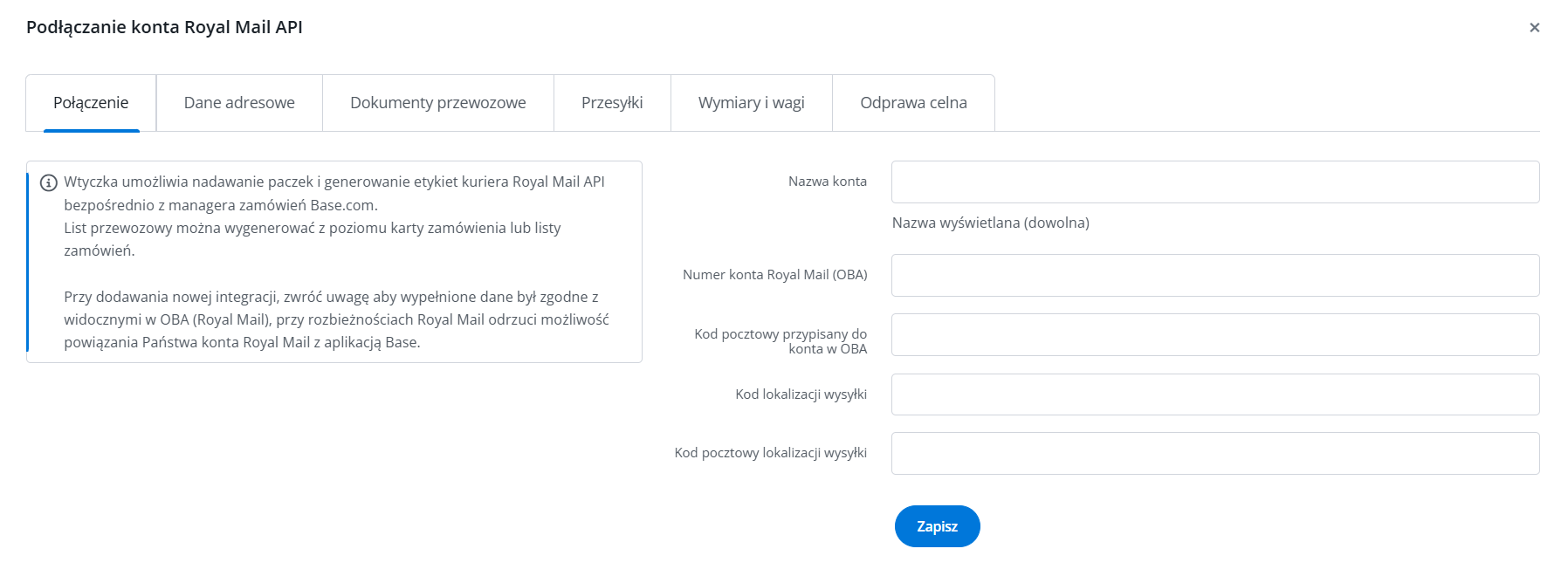
W nowym formularzu połączenia znajdziesz następujące pola:
- Nazwa konta – nazwa widoczna w Base.com;
- Numer konta Royal Mail (OBA);
- Kod pocztowy przypisany do konta w OBA;
- Kod lokalizacji wysyłki;
- Kod pocztowy lokalizacji wysyłki.
Migracja istniejącego konta Royal Mail
Jeżeli masz już konto Royal Mail i w jego edycji widzisz przycisk migracji, możesz przejść na nowe API bez ręcznego przepisywania całej konfiguracji.
- Otwórz Integracje → Royal Mail API.
- W sekcji kont nadawczych otwórz edycję właściwego konta.
- Kliknij Przenieś konto do nowego API lub przycisk migracji widoczny w formularzu.
- Odśwież status konta, korzystając z przycisku odświeżenia statusu albo otwierając konto ponownie do edycji.
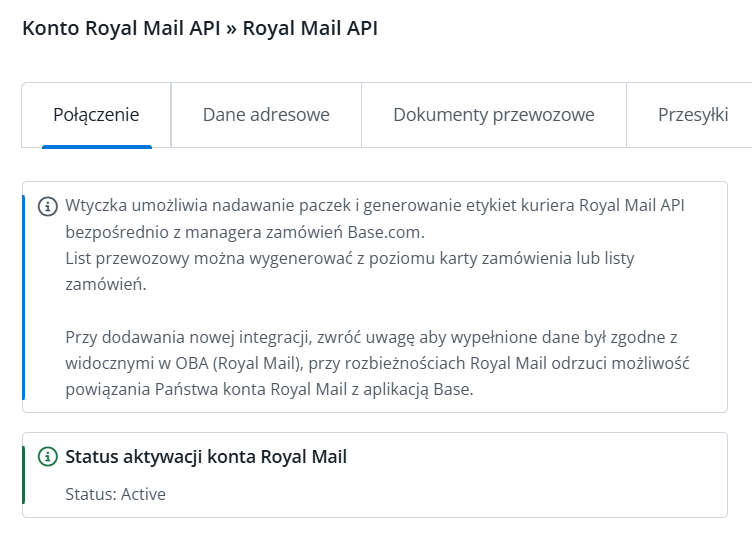
- Poczekaj, aż status zmieni się na Active.
Aktywacja po stronie Royal Mail trwa zwykle około 10–15 minut, ale w pojedynczych przypadkach może potrwać do kilku godzin. Dopiero po uzyskaniu statusu Active rozpocznij nadawanie nowych przesyłek z tego konta.
Status konta i rozpoczęcie pracy
Po zapisaniu lub zmigrowaniu konta jego status może przez pewien czas mieć wartość Pending albo Inactive. Status jest pobierany z API Royal Mail i można go odświeżyć w formularzu konta.
Gdy status zmieni się na Active, konto jest gotowe do nadawania przesyłek, pobierania usług z kontraktu i generowania etykiet.
Najważniejsze ustawienia konta nadawczego
Po podłączeniu integracji przejdź do Integracje → Royal Mail API. W sekcji Konta w systemie kuriera (połączenie API) możesz otworzyć edycję konta i skonfigurować jego szczegółowe ustawienia. Ogólne zasady zarządzania kontami znajdziesz w artykule konta kurierów i drukowania etykiet.
-
- Dane adresowe – nazwa firmy, adres, kod pocztowy, miasto, kraj, osoba kontaktowa, telefon i e-mail nadawcy;
- Dokumenty przewozowe – rodzaj wydruku, numer referencyjny i dodatkowy opis przesyłki;
- Przesyłki – blokowanie wysyłki, gdy w adresie nie wykryto numeru domu oraz uzupełnianie pustego telefonu odbiorcy;
- Wymiary i wagi – zablokowanie maksymalnej wagi paczki, stała waga paczki oraz doliczanie wagi opakowania;
- Odprawa celna – dane potrzebne przy przesyłkach zagranicznych;
Ustawienia domyślne przesyłki i wydruków
Oprócz indywidualnych ustawień każdego konta nadawczego integracja udostępnia również domyślne ustawienia przesyłki i wydruków, które są wspólne dla wszystkich kont nadawczych w ramach integracji Royal Mail.
- Usługa i ubezpieczenie – wybór domyślnej usługi i typu przesyłki oraz określenie kwoty ubezpieczenia dla przesyłek przedpłaconych i pobraniowych. Wpisanie wartości
-1pozwala wykorzystać wartość zamówienia jako kwotę ubezpieczenia; - Wymiary i waga paczki – określenie domyślnej długości, szerokości, wysokości oraz wagi paczki. Domyślna waga jest wykorzystywana, gdy system nie zna wagi produktów w zamówieniu;
- Dane przesyłki i termin nadania – ustawienie miejsca doręczenia typu Safe Place, opisu zawartości, ID zamówienia oraz treści dodawanej do opisu zawartości paczki. Możliwe jest również określenie dnia nadania, korzystanie z bieżącej daty oraz włączenie obsługi nadań w sobotę;
- Dane celne i warunki handlowe – określenie domyślnego kraju producenta przedmiotów, kodu HS Code produktów oraz warunków handlowych International Commercial Terms (Incoterms), np. Delivery Duty Paid (DDP). Ustawienia te dotyczą przesyłek zagranicznych i odprawy celnej;
- Domyślnie zaznaczone usługi dodatkowe – wybór dodatkowych usług, które mają być automatycznie zaznaczane podczas tworzenia przesyłki, m.in. powiadomienia SMS i e-mail dla odbiorcy (dla wybranych usług), Recorded Signed for, Dostawa w sobotę oraz Local Collect;
- Usługi Royal Mail – możliwość wprowadzenia listy dostępnych usług na podstawie tabeli Service Contracts pobranej ze strony baselinker.intelligentshipper.net. Tabelę należy wkleić bez nagłówków. Aby wyzerować listę usług, wpisz
null.
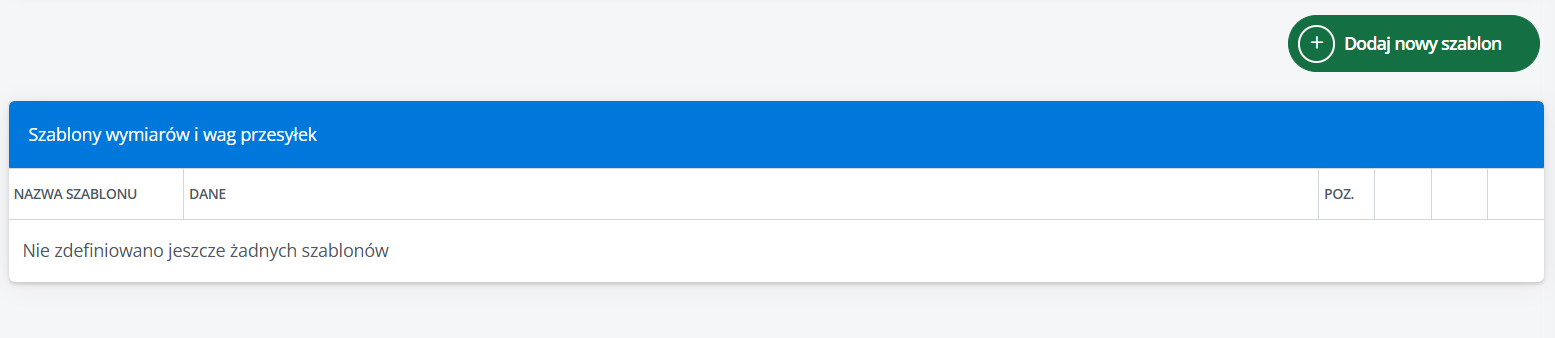
Jeżeli wysyłasz paczki w powtarzalnych opakowaniach, utwórz Szablony wymiarów oraz wag. Szablon może uzupełnić wagę i wymiary podczas nadawania z karty zamówienia, listy zamówień lub automatycznej akcji.
Nadawanie przesyłek i generowanie manifestów
Jak nadać pojedynczą przesyłkę
Przesyłkę możesz utworzyć z poziomu karty zamówienia. Szczegółowy opis standardowego procesu znajdziesz w artykule nadawanie paczek i przesyłek.
- Otwórz kartę zamówienia i przejdź do sekcji Przesyłki.
- Wybierz Royal Mail API oraz konto nadawcze (w przypadku dodania kilku kont nadawczych)
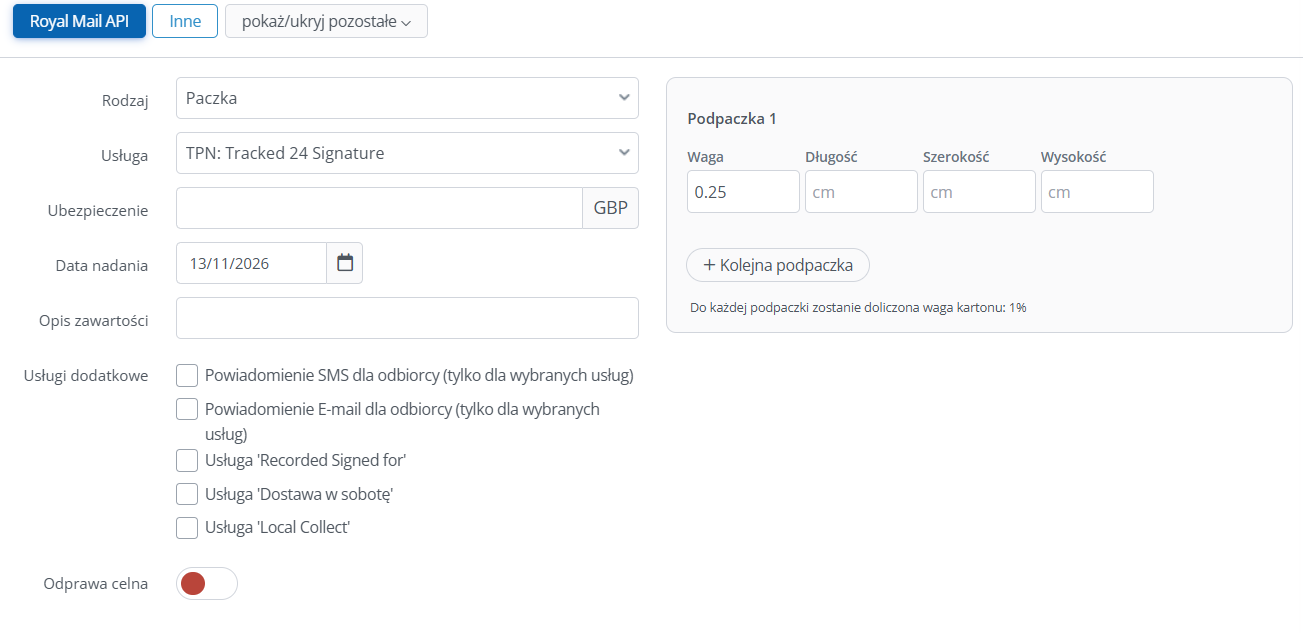
- Wybierz Rodzaj: Paczka albo List.
- Wybierz usługę Royal Mail
- Sprawdź wagę, wymiary, datę nadania, opis zawartości i ewentualne usługi dodatkowe.
- Przy przesyłce zagranicznej uzupełnij wymagane dane celne.
- Kliknij Nadaj przesyłkę.
Po poprawnym utworzeniu przesyłki numer nadawczy i etykieta powinny być dostępne w Base.com.
Nadawanie masowe i automatyczne
Aby nadać wiele przesyłek jednocześnie, przejdź do listy zamówień, zaznacz wybrane zamówienia i wybierz ikonę samochodu. Następnie wybierz opcję tworzenia paczek i skonfiguruj parametry Royal Mail API.
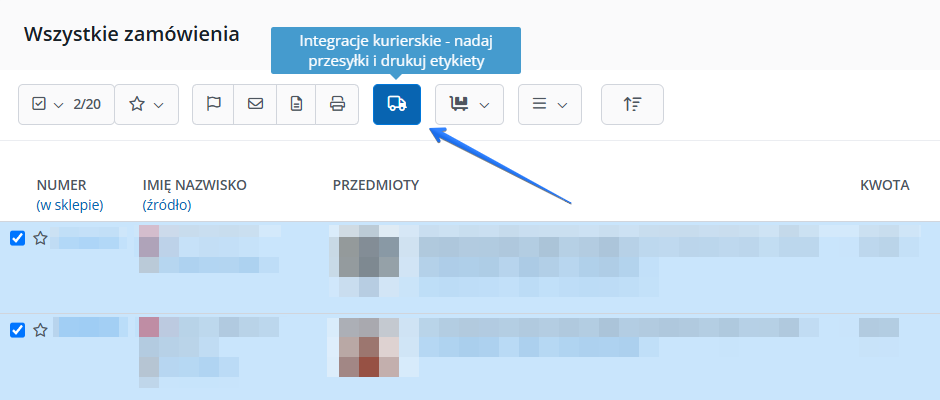
Proces nadawania możesz również zautomatyzować. W tym celu utwórz automatyczną akcję tworzącą paczki, wybierz konto Royal Mail API, usługę oraz parametry przesyłki.
Automatyczne akcje mogą tworzyć przesyłki po ustawieniu statusu zamówienia, po spakowaniu zamówienia, na podstawie sposobu wysyłki albo zakresu wagi. Jeżeli w automatycznej akcji wpiszesz inne parametry niż w ustawieniach integracji, zastosowane zostaną wartości z akcji.
Etykiety i tracking
Etykiety Royal Mail są generowane przez API przewoźnika. Możesz pobrać je z karty zamówienia lub z tabeli utworzonych przesyłek. Ogólne informacje o pobieraniu i drukowaniu dokumentów znajdziesz w artykule Etykiety i inne dokumenty.
Tracking nie jest aktualizowany w czasie rzeczywistym. Domyślnie statusy przesyłek są odświeżane mniej więcej co 4 godziny. Jeżeli chcesz automatycznie przekazywać numer przesyłki do marketplace lub sklepu, skonfiguruj odpowiednie ustawienia zgodnie z instrukcją przekazywania numerów przesyłek.
W przypadku przesyłek zagranicznych wymagających odprawy celnej Royal Mail API generuje CN23 jako dodatkową stronę etykiety. Przez API nie jest dostępna deklaracja CN22 ani osobny wydruk dokumentu celnego.
Manifesty w tabeli Shipment Collection
W nowym API manifest nie jest generowany z dotychczasowego przycisku protokołu. Manifest jest tworzony dla konkretnego zbioru przesyłek w tabeli Shipment Collection na stronie integracji Royal Mail.
Aby wygenerować i wydrukować manifest:
- Przejdź do Integracje → Royal Mail API.
- Odszukaj tabelę Shipment Collection.
- Przy właściwym aktywnym zbiorze kliknij Close.
- Zamknięcie zbioru wygeneruje manifest.
- Po zamknięciu zbioru kliknij aktywny przycisk Print, aby pobrać lub wydrukować manifest.
- Powtórz czynność dla każdego aktywnego zbioru.
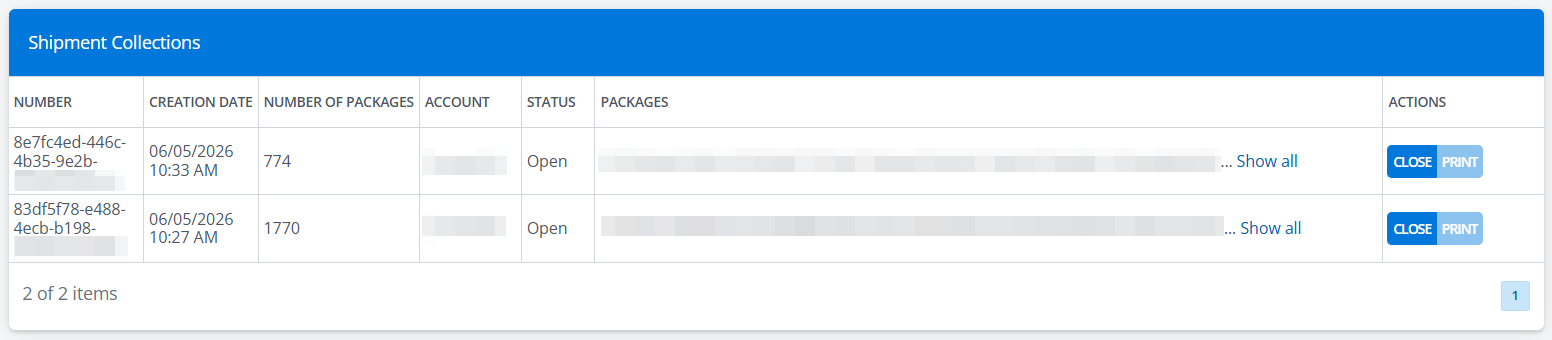
W tym samym czasie mogą być aktywne maksymalnie 3 zbiory, zależnie od rodzaju nadawanych przesyłek. Manifest należy wygenerować osobno dla każdego z nich. Zalecamy tworzenie nowego zbioru przesyłek każdego dnia oraz jego zamykanie na koniec dnia. Pozwoli to uniknąć nieoczekiwanych dodatkowych opłat.
Waga przesyłek a rozliczenie manifestu
Royal Mail rozlicza przesyłki w ramach manifestu według przedziałów wagowych. Waga średnia zbioru wpływa na rozliczenie wszystkich przesyłek znajdujących się w tym manifeście, dlatego przed zamknięciem sprawdź wagę przesyłek i podział na zbiory.
W tabeli utworzonych przesyłek dla Royal Mail dostępna jest kolumna Waga. Po zaznaczeniu przesyłek system może pokazać liczbę wybranych pozycji, wagę całkowitą oraz wagę średnią. W miarę możliwości grupuj przesyłki o podobnej wadze, aby uniknąć nieoczekiwanych dopłat wynikających z przekroczenia przedziału wagowego.
Jeżeli w tabeli widzisz skróconą listę paczek należących do zbioru, rozwiń ją przyciskiem Pokaż wszystkie lub Show all.
Czy przycisk Pobierz protokół nadal służy do generowania manifestu?
Usługi, przesyłki międzynarodowe i najczęstsze problemy
Dostępność usług Royal Mail
Lista usług zależy od tego, co zostało aktywowane na Twoim koncie Royal Mail OBA. W ustawieniach integracji możesz zobaczyć więcej usług niż na formularzu nadawania. Na karcie zamówienia dostępne są przede wszystkim usługi przypisane do konta i aktywne dla używanych warunków.
Jeżeli nie widzisz potrzebnej usługi:
- sprawdź, czy usługa jest aktywna na koncie Royal Mail OBA;
- skontaktuj się z Royal Mail, aby ją aktywować;
- po aktywacji odśwież konto w Base.com albo poproś support o odświeżenie listy usług;
- sprawdź, czy usługa jest zgodna z krajem odbiorcy, wagą i typem przesyłki.
Przesyłki międzynarodowe i odprawa celna
Dla przesyłek wymagających odprawy celnej przygotuj opis zawartości, wartość towarów, kraj producenta, kod HS oraz powód eksportu. W zależności od sytuacji dostępne są również numery rejestracji wstępnej, takie jak IOSS, OSS, GST, VOEC lub UKIMS.
Kod HS możesz uzupełnić domyślnie w ustawieniach integracji albo przygotować go w katalogu Base.com. Instrukcję tworzenia pól dla kodów HS znajdziesz w artykule Kody HS (Harmonized System).
Dla przesyłek celnych używaj typu NDX (Package). Typ DOX (Letter) nie jest właściwy dla przesyłek zawierających towary podlegające odprawie celnej.
W Royal Mail API dane PID mogą być przekazywane jako SKU, Manufacturer product number oraz GTIN. Jeżeli GTIN nie jest dostępny, system może wykorzystać EAN. Szczegółowe informacje znajdziesz w artykule Identyfikatory produktu (PID) w przesyłkach do UE.
Limity pól i danych
Zwróć szczególną uwagę na długość pól przekazywanych do Royal Mail:
- Department reference / Additional package description może zawierać maksymalnie 10 znaków;
- dane nadawcy, takie jak numer VAT i numer EORI, mogą mieć maksymalnie 15 znaków;
- w opisie nie wybieraj długich uwag kupującego ani pełnej listy produktów, jeżeli wartość trafia do pola z limitem 10 znaków;
- dłuższe instrukcje dla doręczyciela możesz przenieść do pola Safe Place Instructions, jeżeli wybrana usługa je obsługuje.
Najczęstsze problemy i FAQ
Konto ma status Pending albo Inactive
Może to oznaczać, że aktywacja po stronie Royal Mail lub Intersoft jeszcze trwa. Odśwież status konta po kilku minutach. Jeżeli status nie zmienia się na Active, skontaktuj się z supportem Base.com. Support może odświeżyć status oraz usługi konta i ponownie zapisać konto, aby pobrać usługi z kontraktu.
Błąd dotyczący Department number lub Additional Package Description
Komunikat The department number length must be 10 characters (E1002, Shipper.DepartmentNumber) oznacza, że wartość przekazywana do pola ma więcej niż 10 znaków. Skróć ją albo wybierz inne źródło danych, na przykład krótkie ID zamówienia. Po zapisaniu zmiany ponów tworzenie przesyłki.
Błąd braku numeru domu w adresie
Komunikat The recipient's address does not include the house number (#NPV3) oznacza, że Royal Mail nie wykrył numeru domu w adresie odbiorcy.
- sprawdź, czy numer domu znajduje się w odpowiednim polu adresu;
- w razie potrzeby rozdziel nazwę ulicy i numer domu;
- jeżeli świadomie dopuszczasz adresy bez numeru domu, sprawdź ustawienie Blokuj wysyłkę przy braku nr domu i zmień je na „Nie”.
Jeżeli problem pojawił się po migracji, sprawdź historię zmian ustawienia blokady numeru domu. W niektórych przypadkach wartość mogła zmienić się z „Nie” na „Tak”.
Widzę długą listę usług albo usługi nie zawężają się
Taka sytuacja może wystąpić, gdy klient ma mieszankę starego i nowego konta Royal Mail. Nie edytuj starego konta, aby naprawić listę usług. Dodaj nowe konto nadawcze w nowej wersji API i poczekaj, aż uzyska status Active.
Błąd podczas nadawania po dodaniu konta
Jeżeli pojawia się błąd konfiguracji konta, na przykład E3333 Error deserializing XML message, sprawdź zgodność numeru konta OBA, kodów pocztowych i kodu lokalizacji wysyłki z danymi Royal Mail. Jeśli dane są poprawne, zgłoś problem do supportu, podając nazwę konta i jego aktualny status.
Czy mogę wygenerować jeden manifest dla wszystkich zbiorów?
Nie. Manifest generuje się osobno dla każdego zbioru. Przy każdym aktywnym zbiorze kliknij Close, a następnie Print. Jeżeli masz kilka aktywnych zbiorów, powtórz czynność dla każdego z nich.
Czy po usunięciu starego konta nadal będę śledzić stare przesyłki?
Nie należy zakładać, że tracking starych przesyłek pozostanie dostępny po usunięciu starego konta. Pozostaw stare konto do czasu zarchiwizowania przesyłek i zakończenia potrzeby ich śledzenia.
Czy mogę nadawać z nowego konta przed uzyskaniem statusu Active?
Nie. Poczekaj na status Active. Konto z innym statusem może nie mieć jeszcze aktywnych usług kontraktowych, dlatego tworzenie przesyłek lub pobieranie etykiet może zakończyć się błędem.
Po aktywacji konta możesz rozpocząć nadawanie przesyłek, drukować etykiety, śledzić statusy oraz zamykać zbiory w tabeli Shipment Collection, aby wygenerować wymagane manifesty.