System Base.com oferuje dwukierunkową integrację z platformą Empik, pozwalającą zarówno na pobieranie zamówień, jak i masowe wystawianie ofert. Moduł zawiera również podstawowe opcje zarządzania ofertami.
automatyczne przekazywanie statusów zamówień z Base.com do Empiku,
wystawianie ofert Empik na podstawie produktów z podłączonego do systemu Base.com magazynu (może to być magazyn sklepu, hurtownia, magazyn Base.com lub system ERP).
synchronizację ceny w ofercie zgodnie z ceną powiązanego z nią produktu w magazynie – z uwzględnieniem mnożnika cen.
weryfikację ceny katalogowej – wyświetla ona cenę bazową produktu, przed zastosowanie obniżki cenowej.
Empik marketplace działa w oparciu o katalog produktów. Każda karta produktu założona w katalogu wymaga przypisania do niej prawidłowego numeru GTIN (EAN). Do każdego produktu przypisana jest również kategoria. W panelu Empik w zakładce Moje zapasy → Dodaj ofertę, możesz podać numer EAN i sprawdzić, czy znajduje się on w katalogu.
Jak podłączyć konto Empik
Aby podłączyć konto, wykonaj następujące kroki:
Przejdź do działu Integracje.
Kliknij zielony przycisk +Dodaj integrację, a następnie w sekcji Marketplace wybierz Empik.
Zaloguj się do konta Empik, a następnie potwierdź zgodę na połączenie konta Empik i systemu Base.com.
Gotowe. Dodałeś właśnie nowe konto Empik.
Do systemu Base.com możesz podłączyć dowolną liczbę kont. Nie ma to wpływu na wysokość abonamentu.
W systemie Empik sprzedawca ma możliwość wygenerowania wyłącznie jednego klucza API per sklep. W związku z tym, aby podłączyć kilka kont Empik, należy do każdego ze swoich kont dodać unikalnego użytkownika i wtedy wygenerować klucz API dla każdego sklepu oddzielnie.
Ustawienia integracji
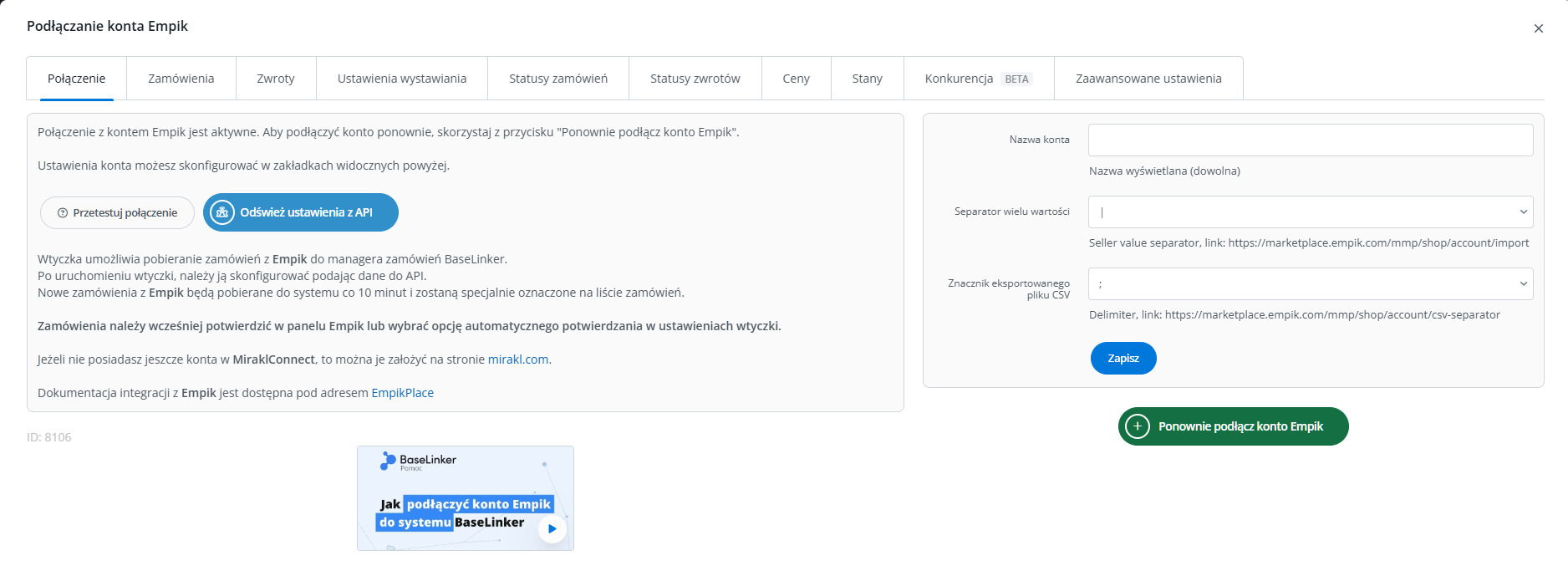
Po dodaniu nowego konta zobaczysz 10 zakładek:
Połączenie – w tym miejscu możesz przetestować, czy połączenie jest poprawne;
Zamówienia– tutaj możesz włączyć pobieranie zamówień. Zalecamy jednak wcześniej odpowiednio skonfigurować Manager Zamówień;
Ustawienia wystawiania – w tym miejscu możesz ustawić mnożnik ceny oraz uzupełnić ogólne ustawienia ofert;
Statusy zamówień – dzięki powiązaniu statusów, każda zmiana statusu zamówienia w Base.com zmieni również status zamówienia w serwisie. Synchronizacja nie funkcjonuje jednak w drugą stronę (zmiana statusu w serwisie nie zmienia statusu w Base.com).
Statusy zwrotów – w tym miejscu możesz włączyć przekazywanie i ustawić powiązania statusów zwrotów;
Ceny – moduł synchronizacji cen pozwoli Ci automatycznie synchronizować ceny w ofertach zgodnie z cenami produktów w magazynie;
Stany – moduł synchronizacji stanów pozwoli Ci automatycznie synchronizować stany w ofertach zgodnie ze stanem produktów w magazynie;
Konkurencja –tutaj włączysz moduł konkurencji i automatyzację cen;
Zaawansowane ustawienia – w tej zakładce ustawisz mapowanie kurierów.
Moduł Empik
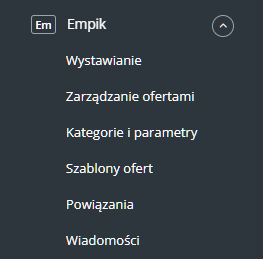
Po lewej stronie panelu Base.com widoczny jest moduł Empik. Znajdziesz tu 6 zakładek:
Wystawianie– tutaj możesz wystawić oferty. Aby przejść do formularza wystawiania, wybierz magazyn, konto oraz produkty i kliknij Wystaw zaznaczone (formularz);
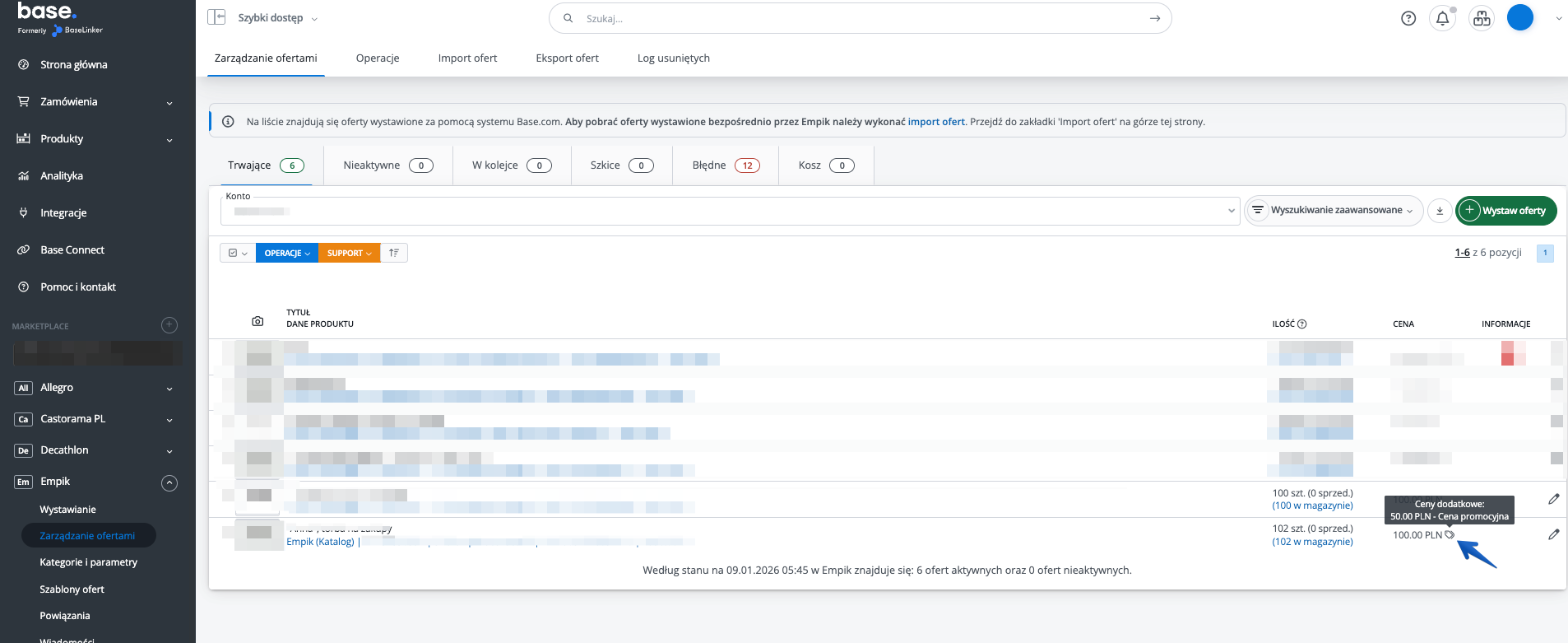
Zarządzanie ofertami – tutaj dostępne są podstawowe funkcje aktualizacji ofert. Możesz również zaimportować oferty wystawione poza systemem Base.com (i obsługiwać je bezpośrednio w panelu), a także wyeksportować oferty w celu ich dalszej analizy;
Skonfiguruj moduł Manager Zamówieńi włącz pobieranie zamówień do systemu Base.com w dziale Integracje → Empik → Zamówienia. Zwróć uwagę na to, iż Base.com pobiera tylko pełne zamówienia (zamówienia w statusach 'CANCELED', 'CLOSED', 'WAITING_ACCEPTANCE', 'WAITING_DEBIT_PAYMENT', 'REFUSED' nie zostaną pobrane).
Lub wystaw nowe – przy czym wystawianie produktów jest możliwe tylko w przypadku, gdy utworzone zostały dla nich karty produktowe w katalogu Empik. Do każdego produktu przypisany jest numer GTIN (EAN). Z poziomu panelu Base.com nie jest możliwy wybór kategorii produktu, ponieważ informacja taka jest przypisana do produktu bezpośrednio w serwisie Empik.
Podstawowe zmiany w ofertach wprowadzisz zgodnie z instrukcją Aktualizacja ofert.
Synchronizacja cen promocyjnych
Ważne! Mnożnik ceny ustawiony w integracji nie obejmuje cen promocyjnych! Ceny promocyjne są przesyłane do Empiku dokładnie w takiej kwocie, jaką wpiszesz w grupie cenowej (system nie doliczy do nich narzutu/mnożnika). Upewnij się, że podane wartości są finalnymi cenami sprzedaży.
Aby synchronizować cenę promocyjną na marketplace Empik, na początku stwórz nową gupę cenową, w której będziesz przechowywał ceny promocyjne. Po utworzeniu i powiązaniu grupy cenowej z katalogiem na karcie produktu, zobaczysz utworzoną grupę cenową.
U ustawieniach integracji Empik w zakładce Ustawienia wystawiania, należy przypisać wcześniej stworzoną grupę cenową.
Przypisane ceny mogą Państwo następnie sprawdzać w zarządzaniu ofertami Decathlon w panelu Base.
Zmiana ceny na promocyjną będzie działała w następujący sposób:
Gdy grupa cenowa promocyjna jest ustawiona i cena w magazynie jest dodatnia, system wyśle ją do Mirakl.
Gdy grupa cenowa promocyjna jest ustawiona, a cena wynosi zero, system wyśle żądanie usunięcia promocji.
Gdy grupa nie jest ustawiona, system nie wyśle informacji o cenie promocyjnej, aby synchronizacja nie zmieniała promocji na marketplace.
Ważne! W przypadku braku ustawienia cen promocyjnych w panelu Base, włączonej synchronizacji cen, aktualne ceny promocyjne na marketplace zostaną usunięte!
1. Jak zaimportować i powiązać oferty Empik z produktami w Base?
Oferty z Empik można zaimportować do Base w sekcji:
Empik → Zarządzanie ofertami → Import ofert
Import pozwala pobrać oferty istniejące już po stronie Empik i powiązać je z produktami z katalogu Base. Powiązanie jest ważne, ponieważ bez niego synchronizacja cen i stanów może nie działać poprawnie.
Jeśli oferta jest aktywna w Empik, ale w Base widnieje jako nieaktywna, błędna albo niepowiązana, warto wykonać import ofert z opcją aktualizacji. Pozwoli to odświeżyć informacje o ofertach oraz powiązania z produktami.
Empik działa w modelu katalogowym, dlatego dane takie jak nazwa, opis czy zdjęcia mogą pochodzić z katalogu Empik i nie zawsze da się je zmienić z poziomu Base.
2. Jak przekazać numer przesyłki do Empik?
Numer przesyłki może zostać przekazany z Base do Empik automatycznie, ale wymagane jest poprawne mapowanie kuriera.
kurier jest zmapowany na odpowiednią metodę dostawy Empik,
numer przesyłki został dodany przed przekazaniem statusu „Wysłane”.
Empik obsługuje tylko jeden numer przesyłki dla jednego zamówienia. Jeśli zamówienie zostało podzielone na kilka paczek, do Empik zostanie przekazany tylko jeden tracking.
3. Dlaczego zamówienie z Empik nie zostało pobrane do Base?
Najczęstsze przyczyny to:
integracja nie jest poprawnie połączona,
pobieranie zamówień jest wyłączone,
zamówienie jest nieopłacone, a pobieranie takich zamówień jest wyłączone,
zamówienie jest niepotwierdzone, a pobieranie takich zamówień jest wyłączone,
zamówienie ma status, którego Base nie pobiera z Empik,
konto wymaga ponownej autoryzacji,
po stronie Empik/Mirakl występuje błąd autoryzacji lub uprawnień.
W pierwszej kolejności warto sprawdzić:
Integracje → Empik → Połączenie
oraz:
Integracje → Empik → Zamówienia
Jeśli integracja była przez jakiś czas wyłączona, system może dociągnąć zamówienia tylko z ograniczonego okresu wstecz.
4. Czy Base może pobierać zamówienia nieopłacone lub niepotwierdzone z Empik?
Tak, jeśli odpowiednie opcje są dostępne i włączone w ustawieniach integracji.
Ustawienia znajdują się w:
Integracje → Empik → Zamówienia
Pobieranie zamówień nieopłaconych lub niepotwierdzonych może być przydatne, jeśli sprzedawca chce wcześniej rozpocząć obsługę zamówienia albo zarezerwować stan magazynowy.
Jeśli takie zamówienia nie pojawiają się w Base, należy sprawdzić:
czy pobieranie zamówień jest włączone,
czy włączono pobieranie zamówień nieopłaconych lub niepotwierdzonych,
czy integracja jest poprawnie połączona,
czy zamówienie ma status obsługiwany przez integrację,
czy zamówienie jest dostępne przez API Empik/Mirakl.
5. Dlaczego status „Wysłane” nie przekazuje się do Empik?
Najczęstszą przyczyną jest brak numeru przesyłki albo niepoprawne mapowanie kuriera.
Empik wymaga, aby przed przekazaniem statusu „Wysłane” w zamówieniu był już dodany numer przesyłki.
Warto sprawdzić:
czy w zamówieniu w Base jest numer nadania,
czy przesyłka ma przypisanego kuriera,
czy kurier jest zmapowany w ustawieniach integracji,
czy status Base jest zmapowany na właściwy status Empik,
czy zamówienie ponownie przeszło przez status wyzwalający synchronizację.
Przy automatyzacji warto zachować kolejność:
utworzenie przesyłki,
dodanie numeru nadania,
przekazanie trackingu,
zmiana statusu na wysłany.
Empik obsługuje tylko jeden numer przesyłki dla jednego zamówienia.
6. Jak skonfigurować mapowanie kurierów dla Empik?
odpowiadającą jej metodę dostawy po stronie Empik/Mirakl.
Mapowanie jest wymagane do poprawnego przekazywania numerów przesyłek. Każdy używany przewoźnik lub wariant usługi może wymagać osobnego mapowania, np. DPD, DPD Pickup, DHL, InPost.
W ustawieniach dostępna jest też opcja sprawdzenia mapowań na podstawie ostatnich zamówień, która może wskazać brakujące powiązania.
Jeśli numer przesyłki nie został przekazany, najpierw należy sprawdzić mapowanie kuriera oraz to, czy przesyłka została utworzona przed zmianą statusu na wysłany.
7. Czy Base wysyła faktury do Empik?
Tak, integracja obsługuje przekazywanie faktur do Empik.
Ustawienia faktur znajdują się w:
Integracje → Empik → Zamówienia
Można tam ustawić sposób przekazywania faktur, np. automatycznie po utworzeniu lub po przeniesieniu zamówienia do wybranego statusu.
Jeśli faktura nie została przekazana, warto sprawdzić:
czy faktura została wystawiona w zamówieniu w Base,
czy integracja jest poprawnie połączona,
czy włączono przekazywanie faktur,
czy zamówienie znajduje się na odpowiednim etapie obsługi,
czy status wyzwalający wysyłkę faktury został osiągnięty.
Przekazywanie faktur może odbywać się cyklicznie, więc faktura nie zawsze pojawi się w Empik natychmiast po jej utworzeniu.
8. Dlaczego ceny lub stany magazynowe nie aktualizują się w Empik?
Synchronizacja cen i stanów działa w kierunku:
Base → Empik
Ustawienia znajdują się w:
Integracje → Empik → Ceny
oraz:
Integracje → Empik → Stany
Najczęstsze przyczyny problemów:
synchronizacja cen lub stanów jest wyłączona,
wybrano niewłaściwą grupę cenową albo magazyn źródłowy,
oferta nie jest powiązana z produktem z katalogu Base,
produkt ma cenę 0,
stan w wybranym magazynie wynosi 0,
ustawiono maksymalną wysyłaną ilość,
ustawiono regułę zakończenia oferty przy niskim stanie,
oferta jest nieaktywna albo nie została poprawnie zaimportowana do Base.
Jeśli ceny zmieniane są ręcznie w Empik, a w Base włączona jest synchronizacja cen, zmiany z panelu Empik mogą zostać nadpisane ceną z katalogu Base.
9. Czy można wystawiać oferty na Empik z Base?
Tak, integracja obsługuje wystawianie ofert na Empik z produktów z katalogu Base.
Empik działa w modelu katalogowym, dlatego oferta musi być powiązana z kartą produktu w katalogu Empik. Dopasowanie może odbywać się m.in. po kodzie EAN.
Podczas wystawiania wymagane są najczęściej:
SKU,
EAN,
kategoria,
cena,
czas realizacji,
wymagane parametry produktu,
dane potrzebne do utworzenia lub dopasowania karty produktu.
Warianty produktów są wystawiane jako osobne oferty. Integracja nie obsługuje klasycznego grupowania wariantów w jednej ofercie przez API.
10. Czy można edytować nazwę, opis lub zdjęcia oferty Empik z Base?
Empik działa w modelu katalogowym, dlatego zakres edycji danych produktowych przez Base może być ograniczony. Po wystawieniu oferty zwykle można aktualizować przede wszystkim dane ofertowe, takie jak cena i stan magazynowy.
Dane produktowe, np.:
nazwa produktu,
opis,
zdjęcia,
część parametrów,
dane katalogowe produktu,
mogą pochodzić z katalogu Empik i nie zawsze można je zmienić bezpośrednio przez API z poziomu Base.
Jeśli dane produktu są niepoprawne, warto sprawdzić:
czy oferta jest powiązana z właściwą kartą produktu w katalogu Empik,
czy produkt został poprawnie utworzony lub dopasowany po EAN,
czy wymagane dane produktu zostały uzupełnione przed wystawieniem,
czy zmiana wymaga aktualizacji po stronie Empik.
Dlatego przed wystawieniem oferty warto dokładnie sprawdzić dane produktu w Base, zwłaszcza EAN, SKU, nazwę, opis, zdjęcia i parametry kategorii.